Domain updf.de kaufen?
Wir ziehen mit dem Projekt
updf.de um.
Sind Sie am Kauf der Domain
updf.de interessiert?
domain@kv-gmbh.de · 0541-91531010
Domain updf.de kaufen?
Wie soll diese Datei geöffnet werden? (appdata)
Die Datei "appdata" kann nicht direkt geöffnet werden, da es sich um einen Ordner handelt, der spezifische Anwendungsdaten enthält. Um auf den Inhalt des Ordners zuzugreifen, müssen Sie den Datei-Explorer öffnen und den Pfad "C:\Benutzer\[Benutzername]\AppData" eingeben. Dort können Sie dann auf die verschiedenen Unterordner und Dateien zugreifen. **
Wie kann ich bei Windows 10 AppData öffnen?
Um auf den AppData-Ordner unter Windows 10 zuzugreifen, musst du zuerst den Datei-Explorer öffnen. Klicke dann oben in der Menüleiste auf "Ansicht" und aktiviere die Option "Ausgeblendete Elemente". Anschließend navigiere zu "C:\Benutzer\DeinBenutzername\AppData", um auf den AppData-Ordner zuzugreifen. Alternativ kannst du auch die Tastenkombination "Windows-Taste + R" drücken, "%appdata%" eingeben und auf "OK" klicken, um direkt zum AppData-Roaming-Ordner zu gelangen. Den lokalen AppData-Ordner erreichst du auf ähnliche Weise, indem du "%localappdata%" in das Ausführen-Fenster eingibst. **


Ähnliche Suchbegriffe für AppData
Top-Angebote
Produkte zum Begriff AppData:
-
Begegnen statt importieren, SachbücherDas Buch "Begegnen statt importieren" von Francis X. D'Sa bietet eine tiefgehende Auseinandersetzung mit der Theorie und Praxis interkultureller Begegnungen sowie interreligiösem Dialog. Inspiriert von dem renommierten Lehrer Raimon Panikkar, der als Brückenbauer zwischen verschiedenen Kulturen und Glaubensrichtungen gilt, beleuchtet D'Sa innovative Ansätze zur Förderung des Verständnisses zwischen Hinduismus, Buddhismus und Christentum. Anlässlich seines 75. Geburtstags haben Kolleginnen und Freunde Beiträge verfasst, die sich mit interkultureller und interreligiöser Hermeneutik befassen. Diese Essays erproben Konzepte in Bezug auf zentrale Themen wie Gott, Christus, Erkenntnis und Ethik sowie in praktischen Handlungsfeldern wie Familie, Schule und Diakonie. Das Buch richtet sich an alle, die sich für die Herausforderungen und Chancen interkultureller Dialoge interessieren und bietet wertvolle Perspektiven für eine harmonische Koexistenz.29,90 €*Versand: 0,00 €Sichere Weiterleitung zum Anbieter
-
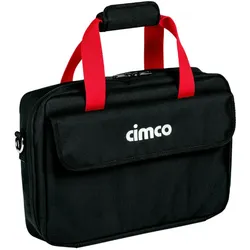
Cimco Werkzeug-, Dokument- und Notebook TascheCimco Werkzeug-, Dokument- und Notebook-TascheWerkzeug- und Laptoptasche. Platz für Werkzeug und Laptopsowie Dokumente. Zahlreiche Taschen und Laschen in verschiedenen Größen. Weterfest, Kompatible mit Tragesystem(Art.170660)Gewicht (kg): 0,96 kgWerkstof: StoffWerkstofgüte: Polyester (PET)Farbe: schwarzAusführung: TascheBreite: 590 mmHöhe: 440 mmTiefe: 780 mmRollbar: NeinMit Schulterriemen: NeinSignalrot: NeinMit Teleskopgrif: NeinHängeschlossbügel: NeinMit Schloss: NeinMit Fachtrenner: NeinHerausnehmbares Fach: NeinGesamtzahl der Fächer: 1Mit Schaum: Nein83,96 €*Versand: 6,90 €Sichere Weiterleitung zum Anbieter



-
Wie soll die Datei "winr" und "appdata" geöffnet werden?
Die Datei "winr" kann mit einem Texteditor geöffnet werden, um den Inhalt anzuzeigen und möglicherweise zu bearbeiten. Die Datei "appdata" ist ein Verzeichnis, das den Anwendungsdatenordner auf einem Windows-Betriebssystem darstellt. Es kann nicht direkt geöffnet werden, sondern kann über den Datei-Explorer erreicht werden, indem man "%appdata%" in die Adressleiste eingibt. **
-
Was ist AppData Roaming?
AppData Roaming ist ein Ordner auf einem Windows-Betriebssystem, der für die Speicherung von Anwendungsdaten verwendet wird. In diesem Ordner werden Benutzerdaten und Einstellungen für bestimmte Programme gespeichert, die für alle Benutzerkonten auf dem Computer zugänglich sein sollen. Dies ermöglicht es Anwendungen, ihre Daten zwischen verschiedenen Benutzerkonten oder Computern zu synchronisieren. **
-
Wie finde ich AppData Ordner?
Um den AppData-Ordner auf einem Windows-Computer zu finden, musst du zunächst den Windows Explorer öffnen. Anschließend klickst du auf die Schaltfläche "Ansicht" in der oberen Menüleiste und aktivierst die Option "Ausgeblendete Elemente anzeigen". Dadurch werden versteckte Dateien und Ordner sichtbar, darunter auch der AppData-Ordner. Du kannst dann den Pfad C:\Benutzer\DeinBenutzername\AppData eingeben, um direkt zum AppData-Ordner zu gelangen. Alternativ kannst du auch "%appdata%" in das Suchfeld des Windows Explorers eingeben, um direkt zum Roaming-Ordner innerhalb des AppData-Ordners zu gelangen. **
-
Ist der AppData-Ordner wichtig?
Ja, der AppData-Ordner ist wichtig, da er von Windows verwendet wird, um Anwendungsdaten für Benutzerprofile zu speichern. Viele Anwendungen speichern dort Konfigurationsdateien, Zwischenspeicher und andere Daten, die für ihre ordnungsgemäße Funktion erforderlich sind. Es wird empfohlen, den AppData-Ordner nicht zu löschen oder zu verschieben, da dies zu Problemen mit Anwendungen führen kann. **

Mit welchem Programm soll ich den AppData-Ordner bei Windows 10 öffnen?
Der AppData-Ordner in Windows 10 kann mit dem Windows Explorer geöffnet werden. Dazu öffnest du den Windows Explorer, wählst im Menü "Ansicht" die Option "Optionen" aus und aktivierst die Anzeige von versteckten Dateien und Ordnern. Anschließend kannst du zum Pfad "C:\Benutzer\DeinBenutzername\AppData" navigieren und den AppData-Ordner öffnen. **
Wie lautet der Pfad für die Datei "SavedConfigWindowsNoEditor" im Ordner "AppData\Local\SquadGame\?"
Der Pfad für die Datei "SavedConfigWindowsNoEditor" im Ordner "AppData\Local\SquadGame\" lautet "C:\Benutzer\DeinBenutzername\AppData\Local\SquadGame\Saved\Config\WindowsNoEditor". Ersetze "DeinBenutzername" durch deinen tatsächlichen Benutzernamen auf deinem Computer. **
Top-Angebote
Produkte zum Begriff AppData:
-
Fotos speichern, bearbeiten und wiederfinden - photo basicsBildbearbeitung - Nachbessern muss sein Alle vorgestellten Bildbearbeitungsbeispiele wurden mit Adobe Photoshop Elements durchgeführt. Die Arbeitsbeispiele wurden so gewählt, dass sie auch mit jeder anderen Bildbearbeitungs-App nachvollzogen werden können. Bilder verwalten, Bilder bearbeiten, Bilder entwickeln Drei Säulen, auf denen jeder Bilderworkflow aufbaut. Die Stabilität dieses Konstrukts ist aber nur dann gewährleistet, wenn die Last der Aufgaben gleichmäßig auf jede Säule verteilt ist. Dieses Kapitel zeigt das lokale Bildarchiv als Dreh- und Angelpunkt im professionellen Bilderworkflow ? frei jedweder Zwänge und egal, ob Sie unter Windows oder unter macOS arbeiten. Nur Sie bestimmen, wie und wo Sie Ihre Bilder ablegen, wie und womit Sie Ihre Bilder bearbeiten und entwickeln. Alles ohne sich mit Haut und Haaren in das enge Korsett nur einer App zu begeben, denn es geht a...19,99 €*Versand: 0,00 €Sichere Weiterleitung zum Anbieter
-
Wasserpistole mit Ansaugfunktion importierenDie aufsaugende Wasserpistole ist ein einfach zu bedienendes, langes, zylinderförmiges Wasserspielzeug für Strand und Gartenplanschen. Produkteigenschaften: Aufsaugmechanismus: nimmt das Wasser auf, wenn der Lauf der Pistole nach hinten gezogen wird Lange, zylinderförmige Bauweise für mehr Wasservolumen und größere Reichweite Leicht zu haltender Griff, auch für Kinder gut geeignet Fröhliche, leuchtend orange Farbe Ideal für Strand, Pool und Wasserspiele im Garten In Kunststoffverpackung mit Kartenaufhänger Verpackungsgröße: 60 x 8 x 2 cm1,69 €*Versand: 5,99 €Sichere Weiterleitung zum Anbieter
-
Begegnen statt importieren, SachbücherDas Buch "Begegnen statt importieren" von Francis X. D'Sa bietet eine tiefgehende Auseinandersetzung mit der Theorie und Praxis interkultureller Begegnungen sowie interreligiösem Dialog. Inspiriert von dem renommierten Lehrer Raimon Panikkar, der als Brückenbauer zwischen verschiedenen Kulturen und Glaubensrichtungen gilt, beleuchtet D'Sa innovative Ansätze zur Förderung des Verständnisses zwischen Hinduismus, Buddhismus und Christentum. Anlässlich seines 75. Geburtstags haben Kolleginnen und Freunde Beiträge verfasst, die sich mit interkultureller und interreligiöser Hermeneutik befassen. Diese Essays erproben Konzepte in Bezug auf zentrale Themen wie Gott, Christus, Erkenntnis und Ethik sowie in praktischen Handlungsfeldern wie Familie, Schule und Diakonie. Das Buch richtet sich an alle, die sich für die Herausforderungen und Chancen interkultureller Dialoge interessieren und bietet wertvolle Perspektiven für eine harmonische Koexistenz.29,90 €*Versand: 0,00 €Sichere Weiterleitung zum Anbieter
-
Wie soll diese Datei geöffnet werden? (appdata)
Die Datei "appdata" kann nicht direkt geöffnet werden, da es sich um einen Ordner handelt, der spezifische Anwendungsdaten enthält. Um auf den Inhalt des Ordners zuzugreifen, müssen Sie den Datei-Explorer öffnen und den Pfad "C:\Benutzer\[Benutzername]\AppData" eingeben. Dort können Sie dann auf die verschiedenen Unterordner und Dateien zugreifen. **
-
Wie kann ich bei Windows 10 AppData öffnen?
Um auf den AppData-Ordner unter Windows 10 zuzugreifen, musst du zuerst den Datei-Explorer öffnen. Klicke dann oben in der Menüleiste auf "Ansicht" und aktiviere die Option "Ausgeblendete Elemente". Anschließend navigiere zu "C:\Benutzer\DeinBenutzername\AppData", um auf den AppData-Ordner zuzugreifen. Alternativ kannst du auch die Tastenkombination "Windows-Taste + R" drücken, "%appdata%" eingeben und auf "OK" klicken, um direkt zum AppData-Roaming-Ordner zu gelangen. Den lokalen AppData-Ordner erreichst du auf ähnliche Weise, indem du "%localappdata%" in das Ausführen-Fenster eingibst. **
-
Wie soll die Datei "winr" und "appdata" geöffnet werden?
Die Datei "winr" kann mit einem Texteditor geöffnet werden, um den Inhalt anzuzeigen und möglicherweise zu bearbeiten. Die Datei "appdata" ist ein Verzeichnis, das den Anwendungsdatenordner auf einem Windows-Betriebssystem darstellt. Es kann nicht direkt geöffnet werden, sondern kann über den Datei-Explorer erreicht werden, indem man "%appdata%" in die Adressleiste eingibt. **
-
Was ist AppData Roaming?
AppData Roaming ist ein Ordner auf einem Windows-Betriebssystem, der für die Speicherung von Anwendungsdaten verwendet wird. In diesem Ordner werden Benutzerdaten und Einstellungen für bestimmte Programme gespeichert, die für alle Benutzerkonten auf dem Computer zugänglich sein sollen. Dies ermöglicht es Anwendungen, ihre Daten zwischen verschiedenen Benutzerkonten oder Computern zu synchronisieren. **
Ähnliche Suchbegriffe für AppData
-
Cimco Werkzeug-, Dokument- und Notebook TascheCimco Werkzeug-, Dokument- und Notebook-TascheWerkzeug- und Laptoptasche. Platz für Werkzeug und Laptopsowie Dokumente. Zahlreiche Taschen und Laschen in verschiedenen Größen. Weterfest, Kompatible mit Tragesystem(Art.170660)Gewicht (kg): 0,96 kgWerkstof: StoffWerkstofgüte: Polyester (PET)Farbe: schwarzAusführung: TascheBreite: 590 mmHöhe: 440 mmTiefe: 780 mmRollbar: NeinMit Schulterriemen: NeinSignalrot: NeinMit Teleskopgrif: NeinHängeschlossbügel: NeinMit Schloss: NeinMit Fachtrenner: NeinHerausnehmbares Fach: NeinGesamtzahl der Fächer: 1Mit Schaum: Nein83,96 €*Versand: 6,90 €Sichere Weiterleitung zum Anbieter
-
Wie finde ich AppData Ordner?
Um den AppData-Ordner auf einem Windows-Computer zu finden, musst du zunächst den Windows Explorer öffnen. Anschließend klickst du auf die Schaltfläche "Ansicht" in der oberen Menüleiste und aktivierst die Option "Ausgeblendete Elemente anzeigen". Dadurch werden versteckte Dateien und Ordner sichtbar, darunter auch der AppData-Ordner. Du kannst dann den Pfad C:\Benutzer\DeinBenutzername\AppData eingeben, um direkt zum AppData-Ordner zu gelangen. Alternativ kannst du auch "%appdata%" in das Suchfeld des Windows Explorers eingeben, um direkt zum Roaming-Ordner innerhalb des AppData-Ordners zu gelangen. **
-
Ist der AppData-Ordner wichtig?
Ja, der AppData-Ordner ist wichtig, da er von Windows verwendet wird, um Anwendungsdaten für Benutzerprofile zu speichern. Viele Anwendungen speichern dort Konfigurationsdateien, Zwischenspeicher und andere Daten, die für ihre ordnungsgemäße Funktion erforderlich sind. Es wird empfohlen, den AppData-Ordner nicht zu löschen oder zu verschieben, da dies zu Problemen mit Anwendungen führen kann. **
-
Mit welchem Programm soll ich den AppData-Ordner bei Windows 10 öffnen?
Der AppData-Ordner in Windows 10 kann mit dem Windows Explorer geöffnet werden. Dazu öffnest du den Windows Explorer, wählst im Menü "Ansicht" die Option "Optionen" aus und aktivierst die Anzeige von versteckten Dateien und Ordnern. Anschließend kannst du zum Pfad "C:\Benutzer\DeinBenutzername\AppData" navigieren und den AppData-Ordner öffnen. **
-
Wie lautet der Pfad für die Datei "SavedConfigWindowsNoEditor" im Ordner "AppData\Local\SquadGame\?"
Der Pfad für die Datei "SavedConfigWindowsNoEditor" im Ordner "AppData\Local\SquadGame\" lautet "C:\Benutzer\DeinBenutzername\AppData\Local\SquadGame\Saved\Config\WindowsNoEditor". Ersetze "DeinBenutzername" durch deinen tatsächlichen Benutzernamen auf deinem Computer. **
* Alle Preise verstehen sich inklusive der gesetzlichen Mehrwertsteuer und ggf. zuzüglich Versandkosten. Die Angebotsinformationen basieren auf den Angaben des jeweiligen Shops und werden über automatisierte Prozesse aktualisiert. Eine Aktualisierung in Echtzeit findet nicht statt, so dass es im Einzelfall zu Abweichungen kommen kann. ** Hinweis: Teile dieses Inhalts wurden von KI erstellt.