Domain updf.de kaufen?
Wir ziehen mit dem Projekt
updf.de um.
Sind Sie am Kauf der Domain
updf.de interessiert?
domain@kv-gmbh.de · 0541-91531010
Domain updf.de kaufen?
Kann man empfangene Email bearbeiten?
Ja, es ist möglich, empfangene E-Mails zu bearbeiten, indem man auf die Option "Antworten" oder "Weiterleiten" klickt und den Inhalt der E-Mail entsprechend ändert. Man kann auch Anhänge hinzufügen oder entfernen, die Betreffzeile ändern oder zusätzliche Informationen einfügen. Es ist wichtig zu beachten, dass Änderungen an einer empfangenen E-Mail den ursprünglichen Inhalt verändern können, daher sollte man vorsichtig sein und sicherstellen, dass die bearbeitete E-Mail korrekt und angemessen ist, bevor man sie sendet. Man sollte auch bedenken, dass einige E-Mail-Anbieter die Bearbeitung von empfangenen E-Mails einschränken oder bestimmte Funktionen nicht zulassen könnten. Es ist ratsam, die Nutzungsbedingungen des E-Mail-Anbieters zu überprüfen, um sicherzustellen, dass man die E-Mails entsprechend bearbeiten kann. **
Wie kann ich eine email drucken?
Um eine E-Mail zu drucken, öffnen Sie zunächst die E-Mail, die Sie drucken möchten. Suchen Sie dann nach der Option "Drucken" in Ihrem E-Mail-Programm oder in Ihrem Browser. Klicken Sie auf "Drucken" und wählen Sie die gewünschten Druckeinstellungen aus, wie z.B. die Anzahl der Seiten oder die Farbe des Ausdrucks. Anschließend können Sie den Druckvorgang starten, indem Sie auf "Drucken" klicken. Stellen Sie sicher, dass Ihr Drucker korrekt angeschlossen ist und über ausreichend Tinte oder Toner verfügt. **


Ähnliche Suchbegriffe für Email-Management
Top-Angebote
Produkte zum Begriff Email-Management:
-
Internationales ManagementInternationales Management , Herausforderungen und Lösungen , Bremsbacken > Bremsen & Bremsenteile , Erscheinungsjahr: 20250214, Produktform: Leinen, Redaktion: Lackner, Maximilian~Lembacher, Harald~Lutz, Markus~Pawera, René~Suplata, Marian, Seitenzahl/Blattzahl: 250, Abbildungen: Komplett in Farbe, Keyword: Führung in Krisenzeiten; Interkulturelle Geschäfte; Interkulturelle Teams; Interkulturelles Management; Internationale Geschäfte; Internationaler Erfolg; Management; Resilienz; Strategie, Fachschema: Management / Strategisches Management~Strategisches Management~Unternehmensstrategie / Strategisches Management~Innovationsmanagement~Management / Innovationsmanagement~Wettbewerb / Wirtschaft~International (Wirtschaft)~Business / Management~Management, Fachkategorie: Management: Innovation~Geschäftswettbewerb~Internationale Wirtschaft, Internationales Management~Management und Managementtechniken, Warengruppe: HC/Wirtschaft/Management, UNSPSC: 49019900, Warenverzeichnis für die Außenhandelsstatistik: 49019900, Länge: 245, Breite: 180, Höhe: 32, Gewicht: 968, Produktform: Gebunden, Genre: Sozialwissenschaften/Recht/Wirtschaft,89,99 €*Versand: 0,00 €Sichere Weiterleitung zum Anbieter
-
Automatic Email ProcessorAutomatic Email Processor ? E-Mail-Automatisierung für strukturierte Unternehmensprozesse Der Automatic Email Processor ist eine leistungsstarke Lösung zur vollständigen Automatisierung eingehender E-Mail-Prozesse. Die Software richtet sich an Unternehmen und professionelle Anwender, die täglich große Mengen an E-Mails effizient verarbeiten, archivieren und weiterleiten müssen. Durch regelbasierte Automatisierung werden wiederkehrende Aufgaben wie das Speichern von Anhängen, das Archivieren von Nachrichten oder das direkte Drucken vollständig ohne manuelle Eingriffe übernommen. Dadurch lassen sich im Arbeitsalltag erhebliche Zeitersparnisse erzielen und Prozesse deutlich effizienter gestalten. Die Software ist ideal geeignet für den Einsatz in Kombination mit modernen E-Mail- und Cloud-Infrastrukturen wie Microsoft 365 Business Standard , Exchange Online Plan 1 oder Microsoft 365 Busi...89,99 €*Versand: 0,00 €Sichere Weiterleitung zum Anbieter
-
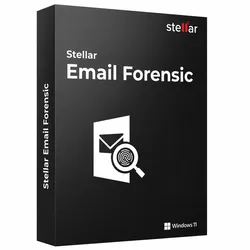
Stellar Email Forensic TechnicianStellar Email Forensic ? Professionelle E-Mail-Forensik zur Analyse digitaler Kommunikation Stellar Email Forensic ist eine leistungsstarke Softwarelösung für die professionelle Untersuchung, Analyse und Aufbereitung von E-Mail-Daten. Die Anwendung wurde speziell für IT-Forensiker, Sicherheitsabteilungen, Unternehmen, Compliance-Teams und Ermittlungsstellen entwickelt, die große Mengen digitaler Kommunikation strukturiert auswerten und nachvollziehbar dokumentieren möchten. In modernen Unternehmen gehören E-Mails zu den wichtigsten Kommunikationsquellen. Sie enthalten häufig geschäftskritische Informationen, vertrauliche Nachrichten, Anhänge und digitale Spuren, die bei internen Untersuchungen, Sicherheitsvorfällen oder rechtlichen Prüfungen eine entscheidende Rolle spielen können. Stellar Email Forensic unterstützt Anwender dabei, E-Mail-Daten aus verschiedenen Quellen zu analysieren...599,00 €*Versand: 0,00 €Sichere Weiterleitung zum Anbieter



-
Wie kann man Email Anhänge drucken?
Um Email Anhänge zu drucken, musst du zuerst die Email öffnen, die den Anhang enthält. Klicke dann auf den Anhang, um ihn herunterzuladen. Öffne die heruntergeladene Datei und drucke sie aus, indem du auf "Datei" und dann auf "Drucken" klickst. Stelle sicher, dass dein Drucker korrekt konfiguriert ist und genügend Tinte oder Toner hat, um den Anhang auszudrucken. Wenn du Probleme beim Drucken von Email Anhängen hast, überprüfe die Druckereinstellungen und kontaktiere gegebenenfalls den technischen Support. **
-
Wie kann ich eine Email bearbeiten?
Um eine Email zu bearbeiten, öffne einfach deine Email-Anwendung oder deinen Email-Dienst im Webbrowser. Suche dann die Email, die du bearbeiten möchtest, und klicke auf "Bearbeiten" oder "Antworten". Du kannst den Text der Email ändern, Anhänge hinzufügen oder entfernen und Empfänger hinzufügen oder entfernen. Vergiss nicht, die Änderungen zu speichern, bevor du die Email erneut sendest. Hast du noch weitere Fragen dazu? **
-
Wie verschicke ich ein Word Dokument als email?
Um ein Word-Dokument als E-Mail zu verschicken, öffnen Sie zunächst das Dokument in Microsoft Word. Klicken Sie dann auf "Datei" und wählen Sie "Senden" oder "Freigeben". Wählen Sie die Option "Als Anlage in einer E-Mail senden" aus. Es öffnet sich Ihr E-Mail-Programm mit dem Dokument als Anhang. Fügen Sie die E-Mail-Adresse des Empfängers hinzu, schreiben Sie eine Nachricht und klicken Sie auf "Senden", um das Word-Dokument zu verschicken. **
-
Wie verschickt man ein Word Dokument per Email?
Um ein Word-Dokument per E-Mail zu versenden, musst du zuerst deine E-Mail-Anwendung öffnen. Danach erstellst du eine neue E-Mail und fügst die E-Mail-Adresse des Empfängers hinzu. Anschließend fügst du das Word-Dokument als Anhang hinzu, indem du auf die Schaltfläche "Anhängen" oder "Datei anhängen" klickst und das entsprechende Dokument auswählst. Zuletzt kannst du noch eine Betreffzeile und eine Nachricht hinzufügen, bevor du die E-Mail absendest. Stelle sicher, dass die Dateigröße des Word-Dokuments nicht zu groß ist, um Probleme beim Versenden zu vermeiden. **

Wie kann ich ein Dokument per Email verschicken?
Um ein Dokument per E-Mail zu verschicken, musst du zuerst eine E-Mail verfassen. Füge dann das Dokument als Anhang hinzu, indem du auf die entsprechende Option in deinem E-Mail-Programm klickst. Stelle sicher, dass die Dateigröße des Dokuments nicht zu groß ist, da einige E-Mail-Anbieter Beschränkungen haben. Überprüfe die E-Mail-Adresse des Empfängers, um sicherzustellen, dass das Dokument an die richtige Person gesendet wird. Klicke abschließend auf "Senden", um das Dokument per E-Mail zu verschicken. **
Wie versende ich ein Word Dokument per Email?
Um ein Word-Dokument per E-Mail zu versenden, musst du zuerst dein E-Mail-Konto öffnen und eine neue E-Mail erstellen. Füge dann die E-Mail-Adresse des Empfängers in das entsprechende Feld ein. Klicke auf die Option zum Anhängen von Dateien und wähle das Word-Dokument aus, das du senden möchtest. Überprüfe abschließend den Betreff und den Text der E-Mail, bevor du auf "Senden" klickst. **
Top-Angebote
Produkte zum Begriff Email-Management:
-
Fotos speichern, bearbeiten und wiederfinden - photo basicsBildbearbeitung - Nachbessern muss sein Alle vorgestellten Bildbearbeitungsbeispiele wurden mit Adobe Photoshop Elements durchgeführt. Die Arbeitsbeispiele wurden so gewählt, dass sie auch mit jeder anderen Bildbearbeitungs-App nachvollzogen werden können. Bilder verwalten, Bilder bearbeiten, Bilder entwickeln Drei Säulen, auf denen jeder Bilderworkflow aufbaut. Die Stabilität dieses Konstrukts ist aber nur dann gewährleistet, wenn die Last der Aufgaben gleichmäßig auf jede Säule verteilt ist. Dieses Kapitel zeigt das lokale Bildarchiv als Dreh- und Angelpunkt im professionellen Bilderworkflow ? frei jedweder Zwänge und egal, ob Sie unter Windows oder unter macOS arbeiten. Nur Sie bestimmen, wie und wo Sie Ihre Bilder ablegen, wie und womit Sie Ihre Bilder bearbeiten und entwickeln. Alles ohne sich mit Haut und Haaren in das enge Korsett nur einer App zu begeben, denn es geht a...19,99 €*Versand: 0,00 €Sichere Weiterleitung zum Anbieter
-
Seifenschale - Email marineblauKlar’s Seifenschale aus Email im dunklen Marineblau und wirkt klassisch und modern zugleich. Das widerstandsfähige und langlebige Email ist in Deutschland gefertigt. Dank des integrierten Abtropfgitters weicht die Seife nicht auf. Pflegehinweis: Damit kein Flugrost entsteht, sollte die Seifenschale regelmäßig mit der groben Seite eines Schwammes und etwas Wasser gereinigt und anschließend abgetrocknet werden. Für die Spülmaschine ist Email nicht geeignet. Die Seifenschale wird ohne Seife geliefert. Maße Seifenschale: 13,2 x 10,4 x 1,9cm Maße Inlay: 10,3 x 7,5cm23,74 €*Versand: 4,90 €Sichere Weiterleitung zum Anbieter
-
Internationales ManagementInternationales Management , Herausforderungen und Lösungen , Bremsbacken > Bremsen & Bremsenteile , Erscheinungsjahr: 20250214, Produktform: Leinen, Redaktion: Lackner, Maximilian~Lembacher, Harald~Lutz, Markus~Pawera, René~Suplata, Marian, Seitenzahl/Blattzahl: 250, Abbildungen: Komplett in Farbe, Keyword: Führung in Krisenzeiten; Interkulturelle Geschäfte; Interkulturelle Teams; Interkulturelles Management; Internationale Geschäfte; Internationaler Erfolg; Management; Resilienz; Strategie, Fachschema: Management / Strategisches Management~Strategisches Management~Unternehmensstrategie / Strategisches Management~Innovationsmanagement~Management / Innovationsmanagement~Wettbewerb / Wirtschaft~International (Wirtschaft)~Business / Management~Management, Fachkategorie: Management: Innovation~Geschäftswettbewerb~Internationale Wirtschaft, Internationales Management~Management und Managementtechniken, Warengruppe: HC/Wirtschaft/Management, UNSPSC: 49019900, Warenverzeichnis für die Außenhandelsstatistik: 49019900, Länge: 245, Breite: 180, Höhe: 32, Gewicht: 968, Produktform: Gebunden, Genre: Sozialwissenschaften/Recht/Wirtschaft,89,99 €*Versand: 0,00 €Sichere Weiterleitung zum Anbieter
-
Kann man empfangene Email bearbeiten?
Ja, es ist möglich, empfangene E-Mails zu bearbeiten, indem man auf die Option "Antworten" oder "Weiterleiten" klickt und den Inhalt der E-Mail entsprechend ändert. Man kann auch Anhänge hinzufügen oder entfernen, die Betreffzeile ändern oder zusätzliche Informationen einfügen. Es ist wichtig zu beachten, dass Änderungen an einer empfangenen E-Mail den ursprünglichen Inhalt verändern können, daher sollte man vorsichtig sein und sicherstellen, dass die bearbeitete E-Mail korrekt und angemessen ist, bevor man sie sendet. Man sollte auch bedenken, dass einige E-Mail-Anbieter die Bearbeitung von empfangenen E-Mails einschränken oder bestimmte Funktionen nicht zulassen könnten. Es ist ratsam, die Nutzungsbedingungen des E-Mail-Anbieters zu überprüfen, um sicherzustellen, dass man die E-Mails entsprechend bearbeiten kann. **
-
Wie kann ich eine email drucken?
Um eine E-Mail zu drucken, öffnen Sie zunächst die E-Mail, die Sie drucken möchten. Suchen Sie dann nach der Option "Drucken" in Ihrem E-Mail-Programm oder in Ihrem Browser. Klicken Sie auf "Drucken" und wählen Sie die gewünschten Druckeinstellungen aus, wie z.B. die Anzahl der Seiten oder die Farbe des Ausdrucks. Anschließend können Sie den Druckvorgang starten, indem Sie auf "Drucken" klicken. Stellen Sie sicher, dass Ihr Drucker korrekt angeschlossen ist und über ausreichend Tinte oder Toner verfügt. **
-
Wie kann man Email Anhänge drucken?
Um Email Anhänge zu drucken, musst du zuerst die Email öffnen, die den Anhang enthält. Klicke dann auf den Anhang, um ihn herunterzuladen. Öffne die heruntergeladene Datei und drucke sie aus, indem du auf "Datei" und dann auf "Drucken" klickst. Stelle sicher, dass dein Drucker korrekt konfiguriert ist und genügend Tinte oder Toner hat, um den Anhang auszudrucken. Wenn du Probleme beim Drucken von Email Anhängen hast, überprüfe die Druckereinstellungen und kontaktiere gegebenenfalls den technischen Support. **
-
Wie kann ich eine Email bearbeiten?
Um eine Email zu bearbeiten, öffne einfach deine Email-Anwendung oder deinen Email-Dienst im Webbrowser. Suche dann die Email, die du bearbeiten möchtest, und klicke auf "Bearbeiten" oder "Antworten". Du kannst den Text der Email ändern, Anhänge hinzufügen oder entfernen und Empfänger hinzufügen oder entfernen. Vergiss nicht, die Änderungen zu speichern, bevor du die Email erneut sendest. Hast du noch weitere Fragen dazu? **
Ähnliche Suchbegriffe für Email-Management
-
Automatic Email ProcessorAutomatic Email Processor ? E-Mail-Automatisierung für strukturierte Unternehmensprozesse Der Automatic Email Processor ist eine leistungsstarke Lösung zur vollständigen Automatisierung eingehender E-Mail-Prozesse. Die Software richtet sich an Unternehmen und professionelle Anwender, die täglich große Mengen an E-Mails effizient verarbeiten, archivieren und weiterleiten müssen. Durch regelbasierte Automatisierung werden wiederkehrende Aufgaben wie das Speichern von Anhängen, das Archivieren von Nachrichten oder das direkte Drucken vollständig ohne manuelle Eingriffe übernommen. Dadurch lassen sich im Arbeitsalltag erhebliche Zeitersparnisse erzielen und Prozesse deutlich effizienter gestalten. Die Software ist ideal geeignet für den Einsatz in Kombination mit modernen E-Mail- und Cloud-Infrastrukturen wie Microsoft 365 Business Standard , Exchange Online Plan 1 oder Microsoft 365 Busi...89,99 €*Versand: 0,00 €Sichere Weiterleitung zum Anbieter
-
Stellar Email Forensic TechnicianStellar Email Forensic ? Professionelle E-Mail-Forensik zur Analyse digitaler Kommunikation Stellar Email Forensic ist eine leistungsstarke Softwarelösung für die professionelle Untersuchung, Analyse und Aufbereitung von E-Mail-Daten. Die Anwendung wurde speziell für IT-Forensiker, Sicherheitsabteilungen, Unternehmen, Compliance-Teams und Ermittlungsstellen entwickelt, die große Mengen digitaler Kommunikation strukturiert auswerten und nachvollziehbar dokumentieren möchten. In modernen Unternehmen gehören E-Mails zu den wichtigsten Kommunikationsquellen. Sie enthalten häufig geschäftskritische Informationen, vertrauliche Nachrichten, Anhänge und digitale Spuren, die bei internen Untersuchungen, Sicherheitsvorfällen oder rechtlichen Prüfungen eine entscheidende Rolle spielen können. Stellar Email Forensic unterstützt Anwender dabei, E-Mail-Daten aus verschiedenen Quellen zu analysieren...599,00 €*Versand: 0,00 €Sichere Weiterleitung zum Anbieter
-
Bette Email-Reiniger, Z0015908* Schonende Pflege und Reinigung der Oberflächen: * BetteGlasur, BetteAntirutsch, BetteBetteAntirutsch Pro * Anwendung: * Email-Reiniger auf die angefeuchtete Fläche geben und mit einem * nassen Tuch verreiben. Mit warmem Wasser nachspülen und trocken reiben * Bei der Anwendung auf Mattfarben, sowie der Oberfläche BetteAntirutsch, * muss die Oberfläche großzügig mit Wasser benetzt sein. * Mit einem feuchten Tuch unter nur geringer Druckausübung den Reiniger verreiben * und mit warmem Wasser nachspülen10,76 €*Versand: 6,90 €Sichere Weiterleitung zum Anbieter
-
Bette Email-Pflegestift, Z0007521* Schonende Pflege und Reinigung der Oberfläche: BetteGlasur * Anwendung: Bei hartnäckigen Ablagerungen und Verunreinigungen * einfach die betroffene Stelle mit Wasser benetzen und mit dem * Email-Pflegestift einige Male darüber reiben * Nicht geeignet für Mattfarben und BetteGlasurPlus8,60 €*Versand: 6,90 €Sichere Weiterleitung zum Anbieter
-
Wie verschicke ich ein Word Dokument als email?
Um ein Word-Dokument als E-Mail zu verschicken, öffnen Sie zunächst das Dokument in Microsoft Word. Klicken Sie dann auf "Datei" und wählen Sie "Senden" oder "Freigeben". Wählen Sie die Option "Als Anlage in einer E-Mail senden" aus. Es öffnet sich Ihr E-Mail-Programm mit dem Dokument als Anhang. Fügen Sie die E-Mail-Adresse des Empfängers hinzu, schreiben Sie eine Nachricht und klicken Sie auf "Senden", um das Word-Dokument zu verschicken. **
-
Wie verschickt man ein Word Dokument per Email?
Um ein Word-Dokument per E-Mail zu versenden, musst du zuerst deine E-Mail-Anwendung öffnen. Danach erstellst du eine neue E-Mail und fügst die E-Mail-Adresse des Empfängers hinzu. Anschließend fügst du das Word-Dokument als Anhang hinzu, indem du auf die Schaltfläche "Anhängen" oder "Datei anhängen" klickst und das entsprechende Dokument auswählst. Zuletzt kannst du noch eine Betreffzeile und eine Nachricht hinzufügen, bevor du die E-Mail absendest. Stelle sicher, dass die Dateigröße des Word-Dokuments nicht zu groß ist, um Probleme beim Versenden zu vermeiden. **
-
Wie kann ich ein Dokument per Email verschicken?
Um ein Dokument per E-Mail zu verschicken, musst du zuerst eine E-Mail verfassen. Füge dann das Dokument als Anhang hinzu, indem du auf die entsprechende Option in deinem E-Mail-Programm klickst. Stelle sicher, dass die Dateigröße des Dokuments nicht zu groß ist, da einige E-Mail-Anbieter Beschränkungen haben. Überprüfe die E-Mail-Adresse des Empfängers, um sicherzustellen, dass das Dokument an die richtige Person gesendet wird. Klicke abschließend auf "Senden", um das Dokument per E-Mail zu verschicken. **
-
Wie versende ich ein Word Dokument per Email?
Um ein Word-Dokument per E-Mail zu versenden, musst du zuerst dein E-Mail-Konto öffnen und eine neue E-Mail erstellen. Füge dann die E-Mail-Adresse des Empfängers in das entsprechende Feld ein. Klicke auf die Option zum Anhängen von Dateien und wähle das Word-Dokument aus, das du senden möchtest. Überprüfe abschließend den Betreff und den Text der E-Mail, bevor du auf "Senden" klickst. **
* Alle Preise verstehen sich inklusive der gesetzlichen Mehrwertsteuer und ggf. zuzüglich Versandkosten. Die Angebotsinformationen basieren auf den Angaben des jeweiligen Shops und werden über automatisierte Prozesse aktualisiert. Eine Aktualisierung in Echtzeit findet nicht statt, so dass es im Einzelfall zu Abweichungen kommen kann. ** Hinweis: Teile dieses Inhalts wurden von KI erstellt.