Domain updf.de kaufen?
Wir ziehen mit dem Projekt
updf.de um.
Sind Sie am Kauf der Domain
updf.de interessiert?
domain@kv-gmbh.de · 0541-91531010
Domain updf.de kaufen?
Welches Format USB Stick Mac?
Welches Format USB Stick Mac? Beim Formatieren eines USB-Sticks für einen Mac empfiehlt es sich, das Dateisystem exFAT zu verwenden. Dieses Format ist mit Mac, Windows und anderen Betriebssystemen kompatibel. Alternativ kann auch das Dateisystem FAT32 verwendet werden, allerdings ist die maximale Dateigröße hier auf 4 GB beschränkt. Es ist wichtig, den USB-Stick vor dem Formatieren zu sichern, da alle Daten dabei gelöscht werden. Zudem sollte darauf geachtet werden, dass der USB-Stick vor dem Entfernen immer sicher ausgeworfen wird, um Datenverlust zu vermeiden. **
Welches Video Format für Mac?
Welches Video Format für Mac ist am besten geeignet, um eine hohe Videoqualität beizubehalten und gleichzeitig die Dateigröße zu minimieren? Gibt es spezielle Formate, die von Mac-Geräten besser unterstützt werden als andere? Welches Format bietet die beste Kompatibilität mit verschiedenen Video-Playern und -Editoren auf Mac-Computern? Gibt es bestimmte Videoformate, die speziell für die Wiedergabe auf Apple-Geräten optimiert sind? Welche Tools oder Software können verwendet werden, um Videos in das gewünschte Format für Mac zu konvertieren? **
Ähnliche Suchbegriffe für Hama-Video-Aufnahme-Stick-Mac-PC
Top-Angebote
Produkte zum Begriff Hama-Video-Aufnahme-Stick-Mac-PC:
-
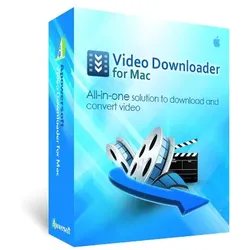
Video downloader MacVideo downloader für Mac Laden und konvertieren Sie Ihre Videos auf Mac Multiple Videos gleichzeitig downloaden und konvertieren Ein Button um ganze YouTube-Playlists auf den Mac herunterzuladen Ordnen und Verwalten Ihrer heruntergeladenen Videos Mit dem integrierten Video-Player Ihre heruntergeladenen Videos gleich anschauen Höchste Video-Download-Qualität Der Apowersoft Video-Downloader für Mac wurde speziell für Mac-User designt, die Online-Videos von Video-Websites wie YouTube, Vimeo, Dailymotion, Süddeutsche, Myvideo, Bild.de, Golem Video usw. downloaden wollen. Verwenden Sie diesen Mac-Video-Downloader und Sie können all diese Videos in Ihrem Wunschformat abspeichern: ob als MP4, WMV, FLV, SWF, 3GP, MOV, WebM oder weitere. Ebenso unterstützt er Video-Downloads in unterschiedlichen Auflösungen – sogar HD-Videos mit 720P, 1080P oder höher! Mehr als nur ein Video-Downloader, verfügt der Apowersoft Video-Downloader für Mac über einen leistungsfähigen Video-Konverter, der die Möglichkeit bietet, Videos in alle gängigen Datei-Formate für Devices wie iPad, iPod touch, PSP, iPhone, Samsung Galaxy, Kindle Fire, HTC und viele andere umzuwandeln. Funktionen Videos auf den Mac herunterladen – in Originalqualität! Der Apowersoft Video-Downloader für Mac eröffnet Mac-Usern einen simplen Weg, Video und Audio aus dem Netz herunterzuladen. Mit ihm können Sie sämtliche Stream-Formate und Medienprotokolle abgreifen (HTTP, RTMP, MMS, FTP, RTSP und HTTPS). Er speichert die heruntergeladenen Videos auf Ihrem Mac ohne Qualitätsverlust ab. Konvertieren jeglicher Videos – ob lokal oder online Sowohl Ihre heruntergeladenen Videos als auch lokalen Dateien lassen sich in ein breites Spektrum an Video-Formaten wie MOV, MPEG-4, AVI, FLV, SWF, WMV, 3GP, ASF und andere umwandeln. Eine weitere tolle Funktion, die der Video-Downloader für Mac bietet, ist die, Videos in M4A, MP3, OGG, AAC, AC3 und andere gängige Audio-Formate zu konvertieren. Sobald die Konvertierung fertig ist, sind Sie in der Lage, direkt in der App Video-Dateien in iTunes zu importieren. Mehrere Videos in einer Sitzung herunterladen Im Stapel-Download-Modus können Sie mehrere Videos in einem Rutsch downloaden. Sobald Sie die URLs auf das Icon des Apowersoft Video-Downloader für Mac ziehen, werden die Videos automatisch zur Download-Liste addiert. Der Download erfolgt pfeilschnell und in garantiert höchster Video-Download-Qualität. Beliebige YouTube-Playlists herunterladen Dem Herunterladen von YouTube-Videos scheinen keine Grenzen gesetzt – aber was, falls Sie die Videos eines ganzen YouTube-Kanals herunterladen wollen? Dieser YouTube-Downloader für den Mac ist das perfekte Tool, um ganze YouTube-Playlisten herunterzuladen. Nur ein Klick bis zum Download dessen, was Sie gerade auf Ihren abonnierten Kanälen oder Ihrer persönlichen YouTube-Seite ansurfen. Videos in der Bibliothek spielend verwalten Bei entsprechender Voreinstellung fährt die Applikation bei Komplettierung eines Tasks automatisch herunter. Auch haben Sie die Möglichkeit, das Programm nach dem Downloaden zu beenden oder in den Schlaf-Modus zu versetzen. Somit brauchen Sie sich nicht dazu anzuhalten, die ganze Zeit vor Ihrem Computer zu warten. Daneben lässt Sie der Mac-Video-Downloader die heruntergeladenen Dateien in der Bibliothek verwalten und die Videos nach Wunsch umbenennen, löschen oder abspielen. Beliebiges vom Bildschirm abgreifen Der Apowersoft Mac-Video-Downloader ist mit einem Bildschirmrekorder ausgestattet, der es Ihnen ermöglicht, jegliche Bildschirmaktivität aufzuzeichnen, einschließlich Menüs, Objekte, Vollbild und nutzerdefinierte Teilbereiche. Das ist speziell für solche User nützlich, die Live-Streams und geschützte Video-Inhalte aus BBC iPlayer, Twitch TV, Livestream, ABC, CNN usw. abgreifen wollen. Spielend Videos editieren, um den gewünschten Effekt zu erreichen Der eingebettete Editor unterstützt Trimmen, Zuschnitt, Zusammenführen mehrerer Videos in eins, Tuning-Spezialeffekte sowie Hinzufügen von Untertitel-Dateien, und macht Video-Editing zum Kinderspiel. Dank seines intuitiven Designs meistern Sie ihn auch als Technikmuffel im Nu. Videos auf den Mac herunterladen – so geht's 3 download schritte : 1. Den Video-Link kopieren und in das Download-Feld einfügen 2. Die Video-URL direkt auf das Hauptbedienfeld des Apowersoft Video-Downloader für Mac ziehen 3. Als YouTube-Downloader für den Mac unterstützt dieses Programm One-Click zum Video-Download aus YouTube-Playlist, Musik-Kategorie und persönlichem Kanal Systemanforderungen Betriebssystem Mac OS X 10.8 Mountain Lion, Mac OS X 10.9 Mavericks, Mac OS X 10.10 Yosemite, Mac OS 10.11 El Capitan, Mac OS 10.12 Sierra69,99 €*Versand: 0,00 €Sichere Weiterleitung zum Anbieter



-
Welches Format für USB Stick Mac und Windows?
Welches Format für USB Stick Mac und Windows? Möchten Sie den USB-Stick sowohl auf einem Mac als auch auf einem Windows-PC verwenden? In diesem Fall empfehle ich das exFAT-Format, da es von beiden Betriebssystemen unterstützt wird. Alternativ können Sie auch das FAT32-Format verwenden, aber beachten Sie, dass es Einschränkungen bei der Dateigröße gibt. Stellen Sie sicher, dass Sie den USB-Stick vor dem Formatieren sichern, da der Vorgang alle Daten löscht. Welches Betriebssystem verwenden Sie hauptsächlich, um den USB-Stick zu verwenden? **
-
Welches Format USB Stick für Mac und Windows?
Welches Format USB Stick für Mac und Windows? Beim Formatieren eines USB-Sticks für die Verwendung mit Mac und Windows ist es ratsam, das exFAT-Format zu wählen. Dieses Format wird von beiden Betriebssystemen unterstützt und ermöglicht es, Dateien über 4 GB zu speichern. Alternativ kann auch das FAT32-Format verwendet werden, jedoch hat es Einschränkungen hinsichtlich der Dateigröße. Es ist wichtig, den USB-Stick richtig zu formatieren, um sicherzustellen, dass er von beiden Betriebssystemen erkannt und verwendet werden kann. Es empfiehlt sich, vor dem Formatieren alle Daten auf dem USB-Stick zu sichern, da der Vorgang alle vorhandenen Dateien löscht. **
-
Warum funktionieren keine Mikrofone im Hama Video Editor?
Es gibt verschiedene mögliche Gründe, warum Mikrofone im Hama Video Editor nicht funktionieren könnten. Es könnte sein, dass das Mikrofon nicht richtig angeschlossen ist oder dass die Einstellungen im Video Editor nicht korrekt konfiguriert sind. Es ist auch möglich, dass das Mikrofon selbst defekt ist. Es wäre ratsam, die Verbindungen und Einstellungen zu überprüfen und gegebenenfalls das Mikrofon auszutauschen, um das Problem zu lösen. **
-
Wie kann ich eine BUP-Video-Datei auf einem Mac öffnen oder umwandeln?
Um eine BUP-Video-Datei auf einem Mac zu öffnen, kannst du eine Videoplayer-Software wie VLC verwenden. VLC ist in der Lage, verschiedene Videoformate abzuspielen, einschließlich BUP-Dateien. Wenn du die BUP-Datei in ein anderes Videoformat umwandeln möchtest, kannst du einen Video-Konverter wie Handbrake verwenden, um die Datei in ein gewünschtes Format zu konvertieren. **


Wie USB Stick auswerfen Mac?
Um einen USB-Stick sicher auszuwerfen, klicken Sie auf das Symbol des USB-Sticks auf dem Desktop Ihres Macs. Anschließend wählen Sie die Option "Auswerfen" aus dem Dropdown-Menü. Alternativ können Sie auch den USB-Stick in den Papierkorb ziehen, um ihn auszuwerfen. Es ist wichtig, den USB-Stick sicher auszuwerfen, um Datenverlust oder Beschädigungen zu vermeiden. Stellen Sie sicher, dass alle Dateien geschlossen sind, die auf dem USB-Stick gespeichert sind, bevor Sie ihn auswerfen. **
Warum kopiert die Mac-Datei nur langsam auf den USB-Stick?
Es gibt mehrere mögliche Gründe, warum das Kopieren von Dateien auf einen USB-Stick auf einem Mac langsam sein kann. Einer der häufigsten Gründe ist, dass der USB-Stick möglicherweise nicht schnell genug ist, um die Daten mit der gleichen Geschwindigkeit zu schreiben, wie sie vom Mac übertragen werden. Eine andere mögliche Ursache könnte sein, dass der USB-Anschluss des Macs beschädigt oder veraltet ist, was zu einer langsameren Übertragungsgeschwindigkeit führen kann. Es ist auch möglich, dass andere im Hintergrund laufende Prozesse auf dem Mac die Systemressourcen beanspruchen und somit die Übertragungsgeschwindigkeit beeinträchtigen. **
Top-Angebote
Produkte zum Begriff Hama-Video-Aufnahme-Stick-Mac-PC:
-
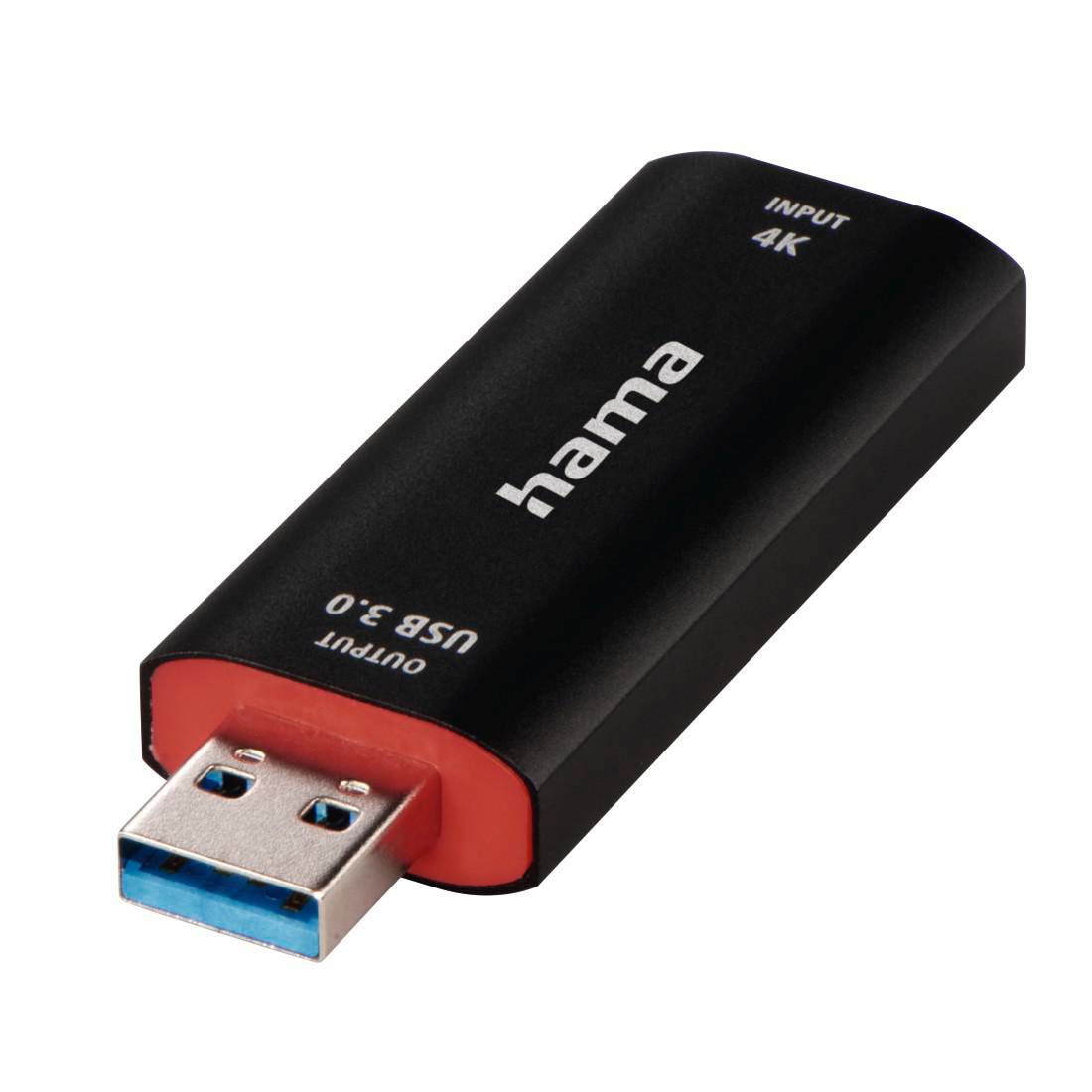
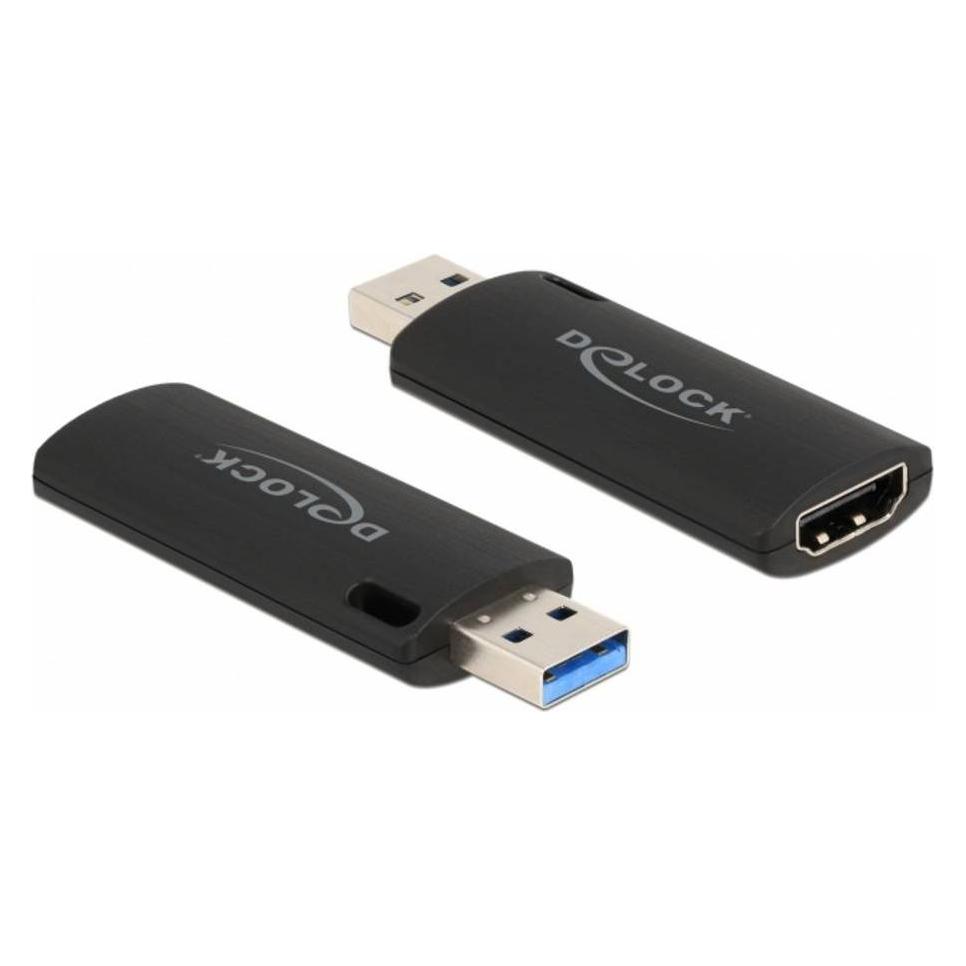
Hama 00074257 Video-Aufnahme-Stick, USB-Stecker - HDMI-Buchse, 4KVideo-Capture-USB-Stick mit hochwertigem Alu-Gehäuse / funktioniert mit allen Geräten, die HDMI-Ausgang haben, 4K-Ultra-HD-Qualität 60Hz / kompatibel mit gängigen Video-Bearbeitungsprogrammen / Stromversorgung über USB, beiliegendes Adapterkabel zu USB-C / kompatibel zu Windows 11/10/8/7 und Mac OS ab 10.8 oder höher41,32 €*Versand: 3,99 €Sichere Weiterleitung zum Anbieter
-
Video downloader MacVideo downloader für Mac Laden und konvertieren Sie Ihre Videos auf Mac Multiple Videos gleichzeitig downloaden und konvertieren Ein Button um ganze YouTube-Playlists auf den Mac herunterzuladen Ordnen und Verwalten Ihrer heruntergeladenen Videos Mit dem integrierten Video-Player Ihre heruntergeladenen Videos gleich anschauen Höchste Video-Download-Qualität Der Apowersoft Video-Downloader für Mac wurde speziell für Mac-User designt, die Online-Videos von Video-Websites wie YouTube, Vimeo, Dailymotion, Süddeutsche, Myvideo, Bild.de, Golem Video usw. downloaden wollen. Verwenden Sie diesen Mac-Video-Downloader und Sie können all diese Videos in Ihrem Wunschformat abspeichern: ob als MP4, WMV, FLV, SWF, 3GP, MOV, WebM oder weitere. Ebenso unterstützt er Video-Downloads in unterschiedlichen Auflösungen – sogar HD-Videos mit 720P, 1080P oder höher! Mehr als nur ein Video-Downloader, verfügt der Apowersoft Video-Downloader für Mac über einen leistungsfähigen Video-Konverter, der die Möglichkeit bietet, Videos in alle gängigen Datei-Formate für Devices wie iPad, iPod touch, PSP, iPhone, Samsung Galaxy, Kindle Fire, HTC und viele andere umzuwandeln. Funktionen Videos auf den Mac herunterladen – in Originalqualität! Der Apowersoft Video-Downloader für Mac eröffnet Mac-Usern einen simplen Weg, Video und Audio aus dem Netz herunterzuladen. Mit ihm können Sie sämtliche Stream-Formate und Medienprotokolle abgreifen (HTTP, RTMP, MMS, FTP, RTSP und HTTPS). Er speichert die heruntergeladenen Videos auf Ihrem Mac ohne Qualitätsverlust ab. Konvertieren jeglicher Videos – ob lokal oder online Sowohl Ihre heruntergeladenen Videos als auch lokalen Dateien lassen sich in ein breites Spektrum an Video-Formaten wie MOV, MPEG-4, AVI, FLV, SWF, WMV, 3GP, ASF und andere umwandeln. Eine weitere tolle Funktion, die der Video-Downloader für Mac bietet, ist die, Videos in M4A, MP3, OGG, AAC, AC3 und andere gängige Audio-Formate zu konvertieren. Sobald die Konvertierung fertig ist, sind Sie in der Lage, direkt in der App Video-Dateien in iTunes zu importieren. Mehrere Videos in einer Sitzung herunterladen Im Stapel-Download-Modus können Sie mehrere Videos in einem Rutsch downloaden. Sobald Sie die URLs auf das Icon des Apowersoft Video-Downloader für Mac ziehen, werden die Videos automatisch zur Download-Liste addiert. Der Download erfolgt pfeilschnell und in garantiert höchster Video-Download-Qualität. Beliebige YouTube-Playlists herunterladen Dem Herunterladen von YouTube-Videos scheinen keine Grenzen gesetzt – aber was, falls Sie die Videos eines ganzen YouTube-Kanals herunterladen wollen? Dieser YouTube-Downloader für den Mac ist das perfekte Tool, um ganze YouTube-Playlisten herunterzuladen. Nur ein Klick bis zum Download dessen, was Sie gerade auf Ihren abonnierten Kanälen oder Ihrer persönlichen YouTube-Seite ansurfen. Videos in der Bibliothek spielend verwalten Bei entsprechender Voreinstellung fährt die Applikation bei Komplettierung eines Tasks automatisch herunter. Auch haben Sie die Möglichkeit, das Programm nach dem Downloaden zu beenden oder in den Schlaf-Modus zu versetzen. Somit brauchen Sie sich nicht dazu anzuhalten, die ganze Zeit vor Ihrem Computer zu warten. Daneben lässt Sie der Mac-Video-Downloader die heruntergeladenen Dateien in der Bibliothek verwalten und die Videos nach Wunsch umbenennen, löschen oder abspielen. Beliebiges vom Bildschirm abgreifen Der Apowersoft Mac-Video-Downloader ist mit einem Bildschirmrekorder ausgestattet, der es Ihnen ermöglicht, jegliche Bildschirmaktivität aufzuzeichnen, einschließlich Menüs, Objekte, Vollbild und nutzerdefinierte Teilbereiche. Das ist speziell für solche User nützlich, die Live-Streams und geschützte Video-Inhalte aus BBC iPlayer, Twitch TV, Livestream, ABC, CNN usw. abgreifen wollen. Spielend Videos editieren, um den gewünschten Effekt zu erreichen Der eingebettete Editor unterstützt Trimmen, Zuschnitt, Zusammenführen mehrerer Videos in eins, Tuning-Spezialeffekte sowie Hinzufügen von Untertitel-Dateien, und macht Video-Editing zum Kinderspiel. Dank seines intuitiven Designs meistern Sie ihn auch als Technikmuffel im Nu. Videos auf den Mac herunterladen – so geht's 3 download schritte : 1. Den Video-Link kopieren und in das Download-Feld einfügen 2. Die Video-URL direkt auf das Hauptbedienfeld des Apowersoft Video-Downloader für Mac ziehen 3. Als YouTube-Downloader für den Mac unterstützt dieses Programm One-Click zum Video-Download aus YouTube-Playlist, Musik-Kategorie und persönlichem Kanal Systemanforderungen Betriebssystem Mac OS X 10.8 Mountain Lion, Mac OS X 10.9 Mavericks, Mac OS X 10.10 Yosemite, Mac OS 10.11 El Capitan, Mac OS 10.12 Sierra69,99 €*Versand: 0,00 €Sichere Weiterleitung zum Anbieter
-
Welches Format USB Stick Mac?
Welches Format USB Stick Mac? Beim Formatieren eines USB-Sticks für einen Mac empfiehlt es sich, das Dateisystem exFAT zu verwenden. Dieses Format ist mit Mac, Windows und anderen Betriebssystemen kompatibel. Alternativ kann auch das Dateisystem FAT32 verwendet werden, allerdings ist die maximale Dateigröße hier auf 4 GB beschränkt. Es ist wichtig, den USB-Stick vor dem Formatieren zu sichern, da alle Daten dabei gelöscht werden. Zudem sollte darauf geachtet werden, dass der USB-Stick vor dem Entfernen immer sicher ausgeworfen wird, um Datenverlust zu vermeiden. **
-
Welches Video Format für Mac?
Welches Video Format für Mac ist am besten geeignet, um eine hohe Videoqualität beizubehalten und gleichzeitig die Dateigröße zu minimieren? Gibt es spezielle Formate, die von Mac-Geräten besser unterstützt werden als andere? Welches Format bietet die beste Kompatibilität mit verschiedenen Video-Playern und -Editoren auf Mac-Computern? Gibt es bestimmte Videoformate, die speziell für die Wiedergabe auf Apple-Geräten optimiert sind? Welche Tools oder Software können verwendet werden, um Videos in das gewünschte Format für Mac zu konvertieren? **
-
Welches Format für USB Stick Mac und Windows?
Welches Format für USB Stick Mac und Windows? Möchten Sie den USB-Stick sowohl auf einem Mac als auch auf einem Windows-PC verwenden? In diesem Fall empfehle ich das exFAT-Format, da es von beiden Betriebssystemen unterstützt wird. Alternativ können Sie auch das FAT32-Format verwenden, aber beachten Sie, dass es Einschränkungen bei der Dateigröße gibt. Stellen Sie sicher, dass Sie den USB-Stick vor dem Formatieren sichern, da der Vorgang alle Daten löscht. Welches Betriebssystem verwenden Sie hauptsächlich, um den USB-Stick zu verwenden? **
-
Welches Format USB Stick für Mac und Windows?
Welches Format USB Stick für Mac und Windows? Beim Formatieren eines USB-Sticks für die Verwendung mit Mac und Windows ist es ratsam, das exFAT-Format zu wählen. Dieses Format wird von beiden Betriebssystemen unterstützt und ermöglicht es, Dateien über 4 GB zu speichern. Alternativ kann auch das FAT32-Format verwendet werden, jedoch hat es Einschränkungen hinsichtlich der Dateigröße. Es ist wichtig, den USB-Stick richtig zu formatieren, um sicherzustellen, dass er von beiden Betriebssystemen erkannt und verwendet werden kann. Es empfiehlt sich, vor dem Formatieren alle Daten auf dem USB-Stick zu sichern, da der Vorgang alle vorhandenen Dateien löscht. **
Ähnliche Suchbegriffe für Hama-Video-Aufnahme-Stick-Mac-PC
-
Gerdts, Mac: 7 Empires7 Empires , Im Europa des 18. Jahrhunderts ringen sieben Großmächte um die Vorherrschaft. Nutzt euren wechselnden Einfluss, um deren Geschicke in eurem Sinne zu lenken. Das Schicksal des Kontinents liegt in euren Händen. Aber seid auf der Hut: Euer Einfluss auf die einzelnen Großmächte kann sich jederzeit ändern, denn alle am Tisch verfolgen eigene Pläne und schmieden immer neue Allianzen, die ein faszinierendes Wechselspiel der Möglichkeiten ergeben. 7 Empires ist ein Spiel mit übersichtlichen Regeln, aber dennoch einer Vielzahl kniffliger Entscheidungen. Strategische Weitsicht ist der Schlüssel zum Sieg. Wichtig ist aber auch die Interessen der Anderen richtig einzuschätzen um mit ihnen erfolgreich zu verhandeln! , Sonstige > Hygiene & Gesundheit , Erscheinungsjahr: 20241003, Autoren: Gerdts, Mac, Keyword: 7 Empires; Imperial; Mac Gerdts; Strategiespiel, Fachschema: Spiel / Gruppenspiele, Gesellschaftsspiele, Warengruppe: NB/Spielen/Raten, UNSPSC: 95049080, Warenverzeichnis für die Außenhandelsstatistik: 95049080, Sender’s product category: NONBO, Länge: 302, Breite: 298, Höhe: 77, Gewicht: 2323, Produktform: Spiele, Genre: Spiele, PBS,59,80 €*Versand: 0,00 €Sichere Weiterleitung zum Anbieter
-
Smith, Mac: Scurry 3Scurry 3 , Der Fluch des Schattens , Differentiallager > Differentiale & Teile , Erscheinungsjahr: 20240819, Produktform: Leinen, Autoren: Smith, Mac, Übersetzung: Heiß, Christian, Seitenzahl/Blattzahl: 112, Keyword: Dystopie; Fantasy; Jäger; Kolonie; Mäuse; Orim; Pict; Weltuntergang; Wix; Überleben, Fachschema: Comic~Comic / Fantasy, Fachkategorie: Graphic Novel / Comic: Fantasy~Graphic Novel / Comic / Manga: Anthropomorphe, Tiergeschichten~Comics im europäischen Stil / Tradition, Warengruppe: HC/Belletristik/Humor/Cartoons/Comics, UNSPSC: 49019900, Warenverzeichnis für die Außenhandelsstatistik: 49019900, Länge: 248, Breite: 168, Höhe: 15, Gewicht: 470, Produktform: Gebunden, Genre: Belletristik,22,00 €*Versand: 0,00 €Sichere Weiterleitung zum Anbieter
-
Warum funktionieren keine Mikrofone im Hama Video Editor?
Es gibt verschiedene mögliche Gründe, warum Mikrofone im Hama Video Editor nicht funktionieren könnten. Es könnte sein, dass das Mikrofon nicht richtig angeschlossen ist oder dass die Einstellungen im Video Editor nicht korrekt konfiguriert sind. Es ist auch möglich, dass das Mikrofon selbst defekt ist. Es wäre ratsam, die Verbindungen und Einstellungen zu überprüfen und gegebenenfalls das Mikrofon auszutauschen, um das Problem zu lösen. **
-
Wie kann ich eine BUP-Video-Datei auf einem Mac öffnen oder umwandeln?
Um eine BUP-Video-Datei auf einem Mac zu öffnen, kannst du eine Videoplayer-Software wie VLC verwenden. VLC ist in der Lage, verschiedene Videoformate abzuspielen, einschließlich BUP-Dateien. Wenn du die BUP-Datei in ein anderes Videoformat umwandeln möchtest, kannst du einen Video-Konverter wie Handbrake verwenden, um die Datei in ein gewünschtes Format zu konvertieren. **
-
Wie USB Stick auswerfen Mac?
Um einen USB-Stick sicher auszuwerfen, klicken Sie auf das Symbol des USB-Sticks auf dem Desktop Ihres Macs. Anschließend wählen Sie die Option "Auswerfen" aus dem Dropdown-Menü. Alternativ können Sie auch den USB-Stick in den Papierkorb ziehen, um ihn auszuwerfen. Es ist wichtig, den USB-Stick sicher auszuwerfen, um Datenverlust oder Beschädigungen zu vermeiden. Stellen Sie sicher, dass alle Dateien geschlossen sind, die auf dem USB-Stick gespeichert sind, bevor Sie ihn auswerfen. **
-
Warum kopiert die Mac-Datei nur langsam auf den USB-Stick?
Es gibt mehrere mögliche Gründe, warum das Kopieren von Dateien auf einen USB-Stick auf einem Mac langsam sein kann. Einer der häufigsten Gründe ist, dass der USB-Stick möglicherweise nicht schnell genug ist, um die Daten mit der gleichen Geschwindigkeit zu schreiben, wie sie vom Mac übertragen werden. Eine andere mögliche Ursache könnte sein, dass der USB-Anschluss des Macs beschädigt oder veraltet ist, was zu einer langsameren Übertragungsgeschwindigkeit führen kann. Es ist auch möglich, dass andere im Hintergrund laufende Prozesse auf dem Mac die Systemressourcen beanspruchen und somit die Übertragungsgeschwindigkeit beeinträchtigen. **
* Alle Preise verstehen sich inklusive der gesetzlichen Mehrwertsteuer und ggf. zuzüglich Versandkosten. Die Angebotsinformationen basieren auf den Angaben des jeweiligen Shops und werden über automatisierte Prozesse aktualisiert. Eine Aktualisierung in Echtzeit findet nicht statt, so dass es im Einzelfall zu Abweichungen kommen kann. ** Hinweis: Teile dieses Inhalts wurden von KI erstellt.