Domain updf.de kaufen?
Wir ziehen mit dem Projekt
updf.de um.
Sind Sie am Kauf der Domain
updf.de interessiert?
domain@kv-gmbh.de · 0541-91531010
Domain updf.de kaufen?
Wie kann man eine Datei mit Python öffnen?
Um eine Datei mit Python zu öffnen, kann man die Funktion `open()` verwenden. Man muss den Dateinamen und den Modus angeben, in dem die Datei geöffnet werden soll (z.B. "r" für Lesen, "w" für Schreiben). Die Funktion gibt ein Dateiobjekt zurück, über das man dann auf die Datei zugreifen kann. **
Warum lässt sich die Python-Datei nicht öffnen?
Es gibt mehrere mögliche Gründe, warum eine Python-Datei nicht geöffnet werden kann. Einer davon könnte sein, dass die Datei nicht im richtigen Verzeichnis liegt oder der Dateiname falsch geschrieben ist. Ein weiterer Grund könnte sein, dass die Datei beschädigt ist oder nicht im richtigen Format vorliegt. Es ist auch möglich, dass ein Fehler in der Python-Installation vorliegt oder dass die erforderlichen Berechtigungen fehlen, um die Datei zu öffnen. **
Ähnliche Suchbegriffe für IPWorks-IoT-2024-Python
Top-Angebote
Produkte zum Begriff IPWorks-IoT-2024-Python:




-
Wie kann ich in Python Dateien öffnen und bearbeiten?
In Python kannst du Dateien mit der Funktion `open()` öffnen. Du musst den Dateinamen und den Modus angeben, in dem die Datei geöffnet werden soll (z.B. "r" für Lesen, "w" für Schreiben). Du kannst dann die Datei lesen oder schreiben, indem du die entsprechenden Methoden (`read()`, `write()`) aufrufst. Vergiss nicht, die Datei nach dem Bearbeiten mit `close()` zu schließen. **
-
Wie kann ich eine CSV-Datei mit Python Spyder bearbeiten?
Um eine CSV-Datei mit Python Spyder zu bearbeiten, kannst du die `pandas`-Bibliothek verwenden. Importiere zuerst die `pandas`-Bibliothek und lese dann die CSV-Datei mit `pandas.read_csv()` ein. Du kannst dann die Daten bearbeiten, indem du auf die Spalten und Zeilen zugreifst und sie entsprechend änderst. Schließlich kannst du die bearbeiteten Daten mit `pandas.to_csv()` in eine neue CSV-Datei schreiben. **
-
Wie kann man eine Variable in Python als Datei speichern?
Um eine Variable in Python als Datei zu speichern, kannst du die Funktion `pickle.dump()` aus dem Modul `pickle` verwenden. Du musst die Variable als erstes Argument übergeben und dann den Dateinamen als zweites Argument. Dadurch wird die Variable in der angegebenen Datei gespeichert und kann später wieder geladen werden. **
-
Wie kann man in Python eine Eingabe als Datei speichern?
Um eine Eingabe als Datei in Python zu speichern, kannst du die Funktion `open()` verwenden. Du musst die Datei im Schreibmodus öffnen (`"w"`), den Inhalt der Eingabe in die Datei schreiben und die Datei anschließend schließen. Hier ist ein Beispielcode: ``` eingabe = input("Gib etwas ein: ") with open("eingabe.txt", "w") as datei: datei.write(eingabe) ``` Dieser Code öffnet die Datei "eingabe.txt" im Schreibmodus, schreibt den Inhalt der Eingabe in die Datei und schließt die Datei automatisch, wenn der Codeblock beendet ist. **
Wie kann ich eine Python-Datei auf meinem Handy öffnen?
Um eine Python-Datei auf Ihrem Handy zu öffnen, benötigen Sie eine App, die Python-Code ausführen kann. Es gibt verschiedene Apps wie z.B. Pydroid 3 oder QPython, die speziell für die Ausführung von Python-Code auf Android entwickelt wurden. Installieren Sie eine solche App, öffnen Sie sie und importieren Sie Ihre Python-Datei, um sie auszuführen. **
Wie kann ich Python-Pakete importieren?
Um Python-Pakete zu importieren, verwende einfach das Schlüsselwort `import` gefolgt vom Namen des Pakets. Wenn du nur bestimmte Teile eines Pakets importieren möchtest, kannst du `from` gefolgt vom Paketnamen und `import` gefolgt vom spezifischen Modul oder der spezifischen Funktion verwenden. Du kannst auch Aliase für Pakete oder Module erstellen, indem du `as` gefolgt von einem anderen Namen verwendest. Stelle sicher, dass das Paket, das du importieren möchtest, bereits auf deinem System installiert ist, entweder durch die Verwendung von `pip` oder durch die Installation über ein anderes Tool wie `conda`. **
Top-Angebote
Produkte zum Begriff IPWorks-IoT-2024-Python:
-
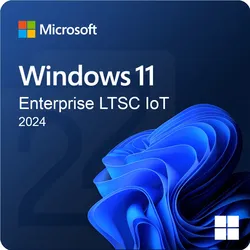
Microsoft Windows 11 IoT Enterprise LTSC 2024Windows 11 IoT Enterprise LTSC 2024 kaufen: Die Zukunft der Industrie Windows 11 IoT Enterprise LTSC 2024 ist endlich da! Es ist die neueste Generation des Windows IoT-Betriebssystems mit vielen Funktionen, die darauf abzielen, das Benutzererlebnis zu verbessern und die Sicherheit zu erhöhen. Mit Unterstützung für neuere Hardwarefunktionen wie Wi-Fi 6 und USB4, die in Windows 10 IoT Enterprise LTSC 2021 nicht verfügbar sind, bietet diese Version eine zukunftssichere Plattform für verschiedenste Anwendungen. Warum Windows 11 IoT Enterprise LTSC 2024? Dieses Betriebssystem wurde speziell für feststehende Geräte entwickelt, die eine stabile Plattform mit langfristigem Support benötigen. Es ist ideal für industrielle Automatisierungsgeräte, medizinische Geräte, Kassensysteme und andere digitale Beschilderungen, die jahrelang fehlerfrei laufen müssen, ohne dass unerwartete Funktionsupdates oder Änderungen den Betrieb stören könnten. Stabilität und Langzeitsupport Da die LTSC-Version Stabilität über neue Funktionen stellt, wird ein vertrautes und zuverlässiges Erlebnis für Geräte gewährleistet, die über längere Zeiträume im Einsatz sind. Wichtige Vorteile von Windows 11 IoT Enterprise LTSC 2024 10 Jahre Lebenszyklus Reduzierter Wartungsaufwand durch ausschließlich Qualitäts- und Sicherheitsupdates Erweiterte Sicherheitsfunktionen Erweiterte Sicherheitsfunktionen Die Sicherheitsfunktionen wurden erheblich verbessert, um den Schutz sensibler Daten und kritischer Systeme zu gewährleisten. Dies macht Windows 11 IoT Enterprise LTSC 2024 zur idealen Wahl für Unternehmen, die höchste Sicherheitsstandards einhalten müssen. Was ist neu in Windows 11 IoT Enterprise LTSC 2024? Neben den bereits erwähnten Unterstützung für Wi-Fi 6 und USB4 bringt diese Version viele weitere Neuerungen mit sich, die den Betrieb und die Verwaltung von IoT-Geräten erheblich erleichtern. Unterstützung für moderne Hardware Durch die Unterstützung der neuesten Hardwaretechnologien wird sichergestellt, dass Ihre Geräte immer auf dem neuesten Stand der Technik sind. Das bedeutet schnellere Verbindungen, bessere Leistung und höhere Zuverlässigkeit. Optimierte Benutzeroberfläche Die Benutzeroberfläche wurde überarbeitet, um eine intuitivere und benutzerfreundlichere Erfahrung zu bieten. Dies reduziert die Einarbeitungszeit und erhöht die Effizienz der Benutzer. Verbesserte Verwaltung und Wartung Mit verbesserten Verwaltungstools können IT-Administratoren ihre IoT-Geräte einfacher überwachen und warten. Dies reduziert Ausfallzeiten und verbessert die Gesamtleistung des Systems. Windows 11 IoT Enterprise LTSC 2024 bietet eine stabile, sichere und zukunftssichere Plattform für eine Vielzahl von Anwendungen. Mit seinem langjährigen Support und den erweiterten Sicherheitsfunktionen ist es die ideale Wahl für Unternehmen, die auf Zuverlässigkeit und Leistung setzen. Jetzt ist der perfekte Zeitpunkt, um in diese innovative Lösung zu investieren. Worauf warten Sie noch? Windows 11 IoT Enterprise LTSC 2024 kaufen und Ihr Unternehmen auf das nächste Level bringen! Vergleich der Betriebssysteme Windows 11 IoT und Windows 10 IoT Das am besten geeignete Microsoft-Betriebssystem für Industriegeräte, die 2022 und 2023 entwickelt wurden, ist Windows 10 IoT LTSC 2021. Die Windows 10 Plattform wurde in Millionen von Geräten eingesetzt und ist erprobt und bewährt. Unzählige Sicherheitsupdates und Fehlerbehebungen haben es unglaublich stabil und einfach zu integrieren gemacht. Funktionen nach IoT-Edition Windows 11 IoT Enterprise LTSC 2024 Windows 10 IoT Enterprise LTSC 2021 Windows 10 IoT Enterprise LTSC 2019 Servicing Channel 10 Jahre 10 Jahre 10 Jahre Multi-App Assigned Access Beschränkte Benutzererfahrung (neuer Name) Verfügbar Verfügbar Reduzierter OS-Footprint 36 entfernbare Pakete 20 entfernbare Pakete Begrenzt verfügbar ARM64 Verfügbar für Qualcomm und NXP i.MX9 Familie Verfügbar für NXP i.MX8 Familie Verfügbar auf GAC Doppelter Operator Nicht verfügbar Verfügbar Nicht verfügbar Erfordert TPM & Secure Boot Optional Nicht erforderlich Nicht erforderlich Co-Pilot AI Nicht verfügbar Nicht verfügbar Nicht verfügbar Edge Device Image Builder Tool Nicht verfügbar In Vorschau Nicht verfügbar Device Update Center (DUC) Verfügbar Verfügbar Nicht verfügbar209,95 €*Versand: 0,00 €Sichere Weiterleitung zum Anbieter
-
Wie kann man eine Datei mit Python öffnen?
Um eine Datei mit Python zu öffnen, kann man die Funktion `open()` verwenden. Man muss den Dateinamen und den Modus angeben, in dem die Datei geöffnet werden soll (z.B. "r" für Lesen, "w" für Schreiben). Die Funktion gibt ein Dateiobjekt zurück, über das man dann auf die Datei zugreifen kann. **
-
Warum lässt sich die Python-Datei nicht öffnen?
Es gibt mehrere mögliche Gründe, warum eine Python-Datei nicht geöffnet werden kann. Einer davon könnte sein, dass die Datei nicht im richtigen Verzeichnis liegt oder der Dateiname falsch geschrieben ist. Ein weiterer Grund könnte sein, dass die Datei beschädigt ist oder nicht im richtigen Format vorliegt. Es ist auch möglich, dass ein Fehler in der Python-Installation vorliegt oder dass die erforderlichen Berechtigungen fehlen, um die Datei zu öffnen. **
-
Wie kann ich in Python Dateien öffnen und bearbeiten?
In Python kannst du Dateien mit der Funktion `open()` öffnen. Du musst den Dateinamen und den Modus angeben, in dem die Datei geöffnet werden soll (z.B. "r" für Lesen, "w" für Schreiben). Du kannst dann die Datei lesen oder schreiben, indem du die entsprechenden Methoden (`read()`, `write()`) aufrufst. Vergiss nicht, die Datei nach dem Bearbeiten mit `close()` zu schließen. **
-
Wie kann ich eine CSV-Datei mit Python Spyder bearbeiten?
Um eine CSV-Datei mit Python Spyder zu bearbeiten, kannst du die `pandas`-Bibliothek verwenden. Importiere zuerst die `pandas`-Bibliothek und lese dann die CSV-Datei mit `pandas.read_csv()` ein. Du kannst dann die Daten bearbeiten, indem du auf die Spalten und Zeilen zugreifst und sie entsprechend änderst. Schließlich kannst du die bearbeiteten Daten mit `pandas.to_csv()` in eine neue CSV-Datei schreiben. **
Ähnliche Suchbegriffe für IPWorks-IoT-2024-Python
-
Wie kann man eine Variable in Python als Datei speichern?
Um eine Variable in Python als Datei zu speichern, kannst du die Funktion `pickle.dump()` aus dem Modul `pickle` verwenden. Du musst die Variable als erstes Argument übergeben und dann den Dateinamen als zweites Argument. Dadurch wird die Variable in der angegebenen Datei gespeichert und kann später wieder geladen werden. **
-
Wie kann man in Python eine Eingabe als Datei speichern?
Um eine Eingabe als Datei in Python zu speichern, kannst du die Funktion `open()` verwenden. Du musst die Datei im Schreibmodus öffnen (`"w"`), den Inhalt der Eingabe in die Datei schreiben und die Datei anschließend schließen. Hier ist ein Beispielcode: ``` eingabe = input("Gib etwas ein: ") with open("eingabe.txt", "w") as datei: datei.write(eingabe) ``` Dieser Code öffnet die Datei "eingabe.txt" im Schreibmodus, schreibt den Inhalt der Eingabe in die Datei und schließt die Datei automatisch, wenn der Codeblock beendet ist. **
-
Wie kann ich eine Python-Datei auf meinem Handy öffnen?
Um eine Python-Datei auf Ihrem Handy zu öffnen, benötigen Sie eine App, die Python-Code ausführen kann. Es gibt verschiedene Apps wie z.B. Pydroid 3 oder QPython, die speziell für die Ausführung von Python-Code auf Android entwickelt wurden. Installieren Sie eine solche App, öffnen Sie sie und importieren Sie Ihre Python-Datei, um sie auszuführen. **
-
Wie kann ich Python-Pakete importieren?
Um Python-Pakete zu importieren, verwende einfach das Schlüsselwort `import` gefolgt vom Namen des Pakets. Wenn du nur bestimmte Teile eines Pakets importieren möchtest, kannst du `from` gefolgt vom Paketnamen und `import` gefolgt vom spezifischen Modul oder der spezifischen Funktion verwenden. Du kannst auch Aliase für Pakete oder Module erstellen, indem du `as` gefolgt von einem anderen Namen verwendest. Stelle sicher, dass das Paket, das du importieren möchtest, bereits auf deinem System installiert ist, entweder durch die Verwendung von `pip` oder durch die Installation über ein anderes Tool wie `conda`. **
* Alle Preise verstehen sich inklusive der gesetzlichen Mehrwertsteuer und ggf. zuzüglich Versandkosten. Die Angebotsinformationen basieren auf den Angaben des jeweiligen Shops und werden über automatisierte Prozesse aktualisiert. Eine Aktualisierung in Echtzeit findet nicht statt, so dass es im Einzelfall zu Abweichungen kommen kann. ** Hinweis: Teile dieses Inhalts wurden von KI erstellt.