Domain updf.de kaufen?
Wir ziehen mit dem Projekt
updf.de um.
Sind Sie am Kauf der Domain
updf.de interessiert?
domain@kv-gmbh.de · 0541-91531010
Domain updf.de kaufen?
Wie kann man eine PowerPoint-Präsentation bearbeiten?
Um eine PowerPoint-Präsentation zu bearbeiten, öffne die Datei in PowerPoint und klicke auf "Bearbeiten". Du kannst dann Texte ändern, Bilder hinzufügen oder entfernen, Folien neu anordnen und das Design der Präsentation anpassen. Nachdem du die gewünschten Änderungen vorgenommen hast, speichere die Präsentation erneut ab. **
Wie kann man eine Powerpoint-Präsentation offline öffnen, ohne Powerpoint zu haben?
Um eine Powerpoint-Präsentation offline zu öffnen, ohne Powerpoint zu haben, gibt es verschiedene Möglichkeiten. Eine Möglichkeit ist es, die Präsentation in ein anderes Dateiformat wie PDF oder JPG zu konvertieren und dann mit einem entsprechenden Programm zu öffnen. Eine andere Möglichkeit ist es, eine kostenlose Alternative zu Powerpoint wie beispielsweise LibreOffice Impress oder Google Slides zu verwenden, um die Präsentation zu öffnen und anzusehen. **
Ähnliche Suchbegriffe für PowerPoint-Präsentation
Top-Angebote
Produkte zum Begriff PowerPoint-Präsentation:
-
Gestaltung einer Powerpoint-Präsentation mit dem elektrotechnischen Thema 'Spannung' unter Einbindung von Verknüpfungen, Taschenbuch von TrinusGestaltung Einer Powerpoint-präsentation Mit Dem Elektrotechnischen Thema 'spannung' Unter Einbindung Von Verknüpfungen, Taschenbuch Von Trinus Bussmann, Grin, 978-3-640-80029-2, Seitenanzahl: 2016,95 €*Versand: 0,00 €Sichere Weiterleitung zum Anbieter
-
Handlungsorientierte Textverarbeitung und Präsentation mit Word und PowerPoint 2019 für kaufmännische Berufe, Gebundene Ausgabe von MarkusHandlungsorientierte Textverarbeitung Und Präsentation Mit Word Und Powerpoint 2019 Für Kaufmännische Berufe, Gebundene Ausgabe Von Markus Peters,elvira Pürling, Westermann Berufliche Bildung, 978-3-427-40808-6, Seitenanzahl: 16024,95 €*Versand: 0,00 €Sichere Weiterleitung zum Anbieter
-
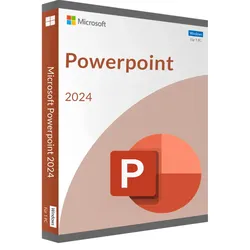
Microsoft Powerpoint 2024Microsoft PowerPoint 2024 Haben Sie sich jemals gefragt, wie Sie Ihre Präsentationen auf das nächste Level bringen können? Mit Microsoft PowerPoint 2024 wird dies zum Kinderspiel. Wir zeigen Ihnen, wie Sie die neuesten Features und Tricks nutzen können, um beeindruckende Folien zu erstellen. Von der verbesserten Benutzeroberfläche bis hin zu den leistungsstarken Collaboration-Tools ? diese Version hat für jeden etwas zu bieten. In diesem Artikel tauchen wir tief in die Welt von PowerPoint 2024 ein. Wir werfen einen Blick auf die intuitive Oberfläche und zeigen Ihnen, wie Sie ansprechende Präsentationen gestalten. Außerdem erklären wir, wie Sie die neuen Funktionen für die Zusammenarbeit und das Teilen optimal nutzen können. Egal ob Sie Windows oder Mac nutzen, mit unseren Tipps und Tricks werden Sie zum PowerPoint-Profi. Benutzeroberfläche verstehen PowerPoint 2024 präsentiert eine mo...99,95 €*Versand: 0,00 €Sichere Weiterleitung zum Anbieter
-
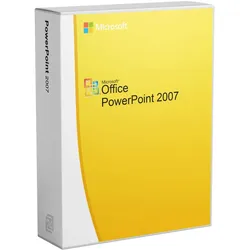
Microsoft PowerPoint 2007Microsoft Office PowerPoint 2007 ermöglicht Anwendern die schnelle Erstellung eindrucksvoller, dynamischer Präsentationen und bietet gleichzeitig einen integrierten Arbeitsablauf und Möglichkeiten zur einfachen Weitergabe von Informationen. Von der Microsoft Office Fluent-Benutzeroberfläche bis hin zu den neuen Grafik- und Formatierungsfunktionen - mit Office PowerPoint 2007 haben Sie die Kontrolle in der Hand, um großartige Präsentationen zu erstellen. Dynamische Präsentationen erstellen mit Microsoft PowerPoint 2007 Erstellen Sie mit der Office Fluent-Benutzeroberfläche und den neuen Grafikfunktionen schnell dynamische und ansprechende Präsentationen. Erzielen Sie schneller bessere Ergebnisse mit der Office Fluent-Benutzeroberfläche dank Microsoft PowerPoint 2007. Die Office Fluent-Benutzeroberfläche in Microsoft PowerPoint 2007 macht das Erstellen, Präsentieren und Freigeben von Präsentationen zu einer einfacheren und intuitiveren Erfahrung. Sie haben jetzt alle Funktionen und Möglichkeiten von PowerPoint in einem optimierten, übersichtlichen Arbeitsbereich, der Ablenkungen minimiert und Ihnen hilft, die gewünschten Ergebnisse schneller und einfacher zu erzielen. Microsoft PowerPoint 2007 können Sie leistungsstarke, dynamische SmartArt-Diagramme erstellen. Erstellen Sie ganz einfach Beziehungs-, Workflow- oder Hierarchiediagramme in Microsoft PowerPoint 2007 . Sie können sogar eine Aufzählungsliste in ein SmartArt-Diagramm umwandeln oder bestehende Diagramme ändern und aktualisieren. Mit den kontextabhängigen Diagrammmenüs in der Office Fluent-Benutzeroberfläche können Benutzer außerdem ganz einfach von den umfangreichen Formatierungsoptionen profitieren. Sorgen Sie dafür, dass Ihre Inhalte auf dem neuesten Stand sind. Mit PowerPoint-Folienbibliotheken können Sie Folien aus vorhandenen Präsentationen, die auf einer von Microsoft Office SharePoint Server 2007 unterstützten Website gespeichert sind, problemlos wiederverwenden. Dies verkürzt nicht nur die Zeit, die Sie für die Erstellung von Präsentationen benötigen, sondern alle Folien, die Sie von der Website einfügen, können mit der Serverversion synchronisiert werden, um sicherzustellen, dass Ihre Inhalte auf dem neuesten Stand sind. Vorteile von Microsoft PowerPoint 2007 Automatische Schriftverkleinerung zur Vermeidung zusätzlicher Zeilen Nachfolgend ein schönes Beispiel dafür, wie PowerPoint Ihnen hilft, sich in erster Linie auf den Inhalt zu konzentrieren. Zunächst erhält die Überschrift automatisch die voreingestellte Schriftart und Schriftgröße. Vorteile der automatischen Schriftgrößen Wenn die Überschrift nun mehr Platz benötigt, schaltet PowerPoint die Schriftgröße automatisch herunter. In diesem Beispiel wird die Schriftgröße von 44 auf 40 verkleinert. Wenn die Überschrift jedoch noch länger wird, wird eine zweite Zeile eingefügt und die Schriftgröße der Überschrift wieder erhöht. Blättern in PowerPoint Sie können die rechte Bildlaufleiste verwenden, um sich schnell durch die Präsentation zu bewegen. Der Tooltip zeigt automatisch die aktuelle Foliennummer und den Titel der Folie an. So behalten Sie auch bei größeren Präsentationen leicht den Überblick. Blättern über die Bildlaufleiste mit Anzeige von Titel und Foliennummer Überblick über die Präsentation Sie können auch zwischen der Einzelansicht und der Folienansicht umschalten. Klicken Sie dazu auf das entsprechende Symbol in der Fußzeile (siehe nächster Screenshot.). Systemanforderungen von Microsoft PowerPoint 2007: Windows 10 Windows 8 und 8.1 Windows 7 Windows Vista Windows XP Speicher 256 MB RAM oder mehr Festplatte 2 GB verfügbarer Festplattenspeicher Prozessor 500-MHz-Prozessor oder höher17,95 €*Versand: 0,00 €Sichere Weiterleitung zum Anbieter


-
Warum kann ich meine PowerPoint Präsentation nicht bearbeiten?
Es gibt mehrere mögliche Gründe, warum du deine PowerPoint-Präsentation nicht bearbeiten kannst. Einer der häufigsten Gründe ist, dass die Datei schreibgeschützt ist oder von einem anderen Benutzer geöffnet wurde. Überprüfe daher, ob die Datei nicht bereits von jemand anderem verwendet wird. Ein weiterer Grund könnte sein, dass deine PowerPoint-Version nicht mit der Datei kompatibel ist. Stelle sicher, dass du die neueste Version von PowerPoint verwendest. Es ist auch möglich, dass die Datei beschädigt ist. Versuche, die Datei zu reparieren oder eine Sicherungskopie zu verwenden. Wenn alle Stricke reißen, könnte es auch an einem technischen Problem mit deinem Computer oder der Software liegen. Überprüfe deine Einstellungen und führe gegebenenfalls Updates durch. **
-
Warum kann ich meine PowerPoint Präsentation nicht speichern?
Es gibt mehrere mögliche Gründe, warum du deine PowerPoint-Präsentation nicht speichern kannst. Einer der häufigsten Gründe ist, dass die Datei bereits geöffnet ist und von einem anderen Benutzer bearbeitet wird. In diesem Fall musst du möglicherweise warten, bis die Datei freigegeben ist, um sie speichern zu können. Ein weiterer Grund könnte sein, dass du nicht über ausreichende Berechtigungen verfügst, um Dateien in dem Ordner zu speichern, in dem du die Präsentation ablegen möchtest. Es ist auch möglich, dass die Datei beschädigt ist oder dass dein Computer nicht über genügend Speicherplatz verfügt, um die Präsentation zu speichern. In jedem Fall solltest du sicherstellen, dass alle Programme und Dateien geschlossen sind, bevor du erneut versuchst, die Präsentation zu speichern. **
-
Warum lässt sich die PowerPoint-Präsentation nicht speichern?
Es gibt verschiedene mögliche Gründe, warum sich eine PowerPoint-Präsentation nicht speichern lässt. Es könnte sein, dass die Datei bereits geöffnet ist und von einem anderen Benutzer bearbeitet wird. Es könnte auch sein, dass der Speicherort der Datei nicht verfügbar ist oder dass die Datei beschädigt ist. Es ist ratsam, die Datei unter einem anderen Namen oder an einem anderen Speicherort zu speichern und sicherzustellen, dass alle erforderlichen Berechtigungen vorhanden sind. **
-
Warum kann ich meine PowerPoint Präsentation nicht öffnen?
Es gibt mehrere mögliche Gründe, warum du deine PowerPoint-Präsentation nicht öffnen kannst. Einer davon könnte sein, dass die Datei beschädigt ist oder nicht vollständig heruntergeladen wurde. Es ist auch möglich, dass deine PowerPoint-Software nicht auf dem neuesten Stand ist oder dass es ein Problem mit deinem Computer oder Betriebssystem gibt. Es könnte auch sein, dass die Datei in einem anderen Format gespeichert wurde, das von PowerPoint nicht unterstützt wird. Um das Problem zu lösen, könntest du versuchen, die Datei auf einem anderen Computer zu öffnen oder die Software neu zu installieren. **
Kann man eine OpenOffice-Präsentation mit PowerPoint öffnen?
Ja, es ist möglich, eine OpenOffice-Präsentation mit PowerPoint zu öffnen. Dazu muss die Präsentation im PowerPoint-kompatiblen Format wie zum Beispiel PPT oder PPTX gespeichert werden. Anschließend kann die Datei in PowerPoint geöffnet und bearbeitet werden. **
Wie kann man eine PowerPoint-Präsentation ohne Notizen speichern?
Um eine PowerPoint-Präsentation ohne Notizen zu speichern, können Sie die Option "Nur Folien" wählen, wenn Sie die Präsentation speichern. Dadurch werden nur die Folien gespeichert, ohne die Notizen oder andere zusätzliche Informationen. Alternativ können Sie auch die Präsentation als PDF exportieren, um die Notizen zu entfernen. **
Top-Angebote
Produkte zum Begriff PowerPoint-Präsentation:
-
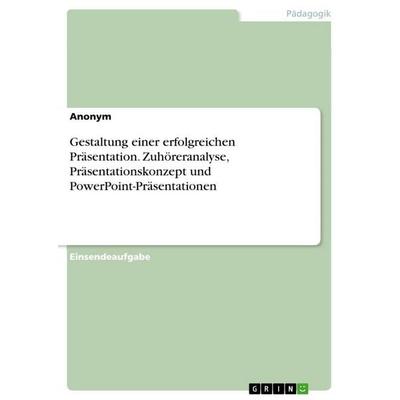
Gestaltung einer erfolgreichen Präsentation. Zuhöreranalyse, Präsentationskonzept und PowerPoint-Präsentationen, Taschenbuch von Anonymous, GRIN,Gestaltung Einer Erfolgreichen Präsentation. Zuhöreranalyse, Präsentationskonzept Und Powerpoint-präsentationen, Taschenbuch Von Anonymous, Grin, 978-3-346-30771-2, Seitenanzahl: 249,99 €*Versand: 0,00 €Sichere Weiterleitung zum Anbieter
-
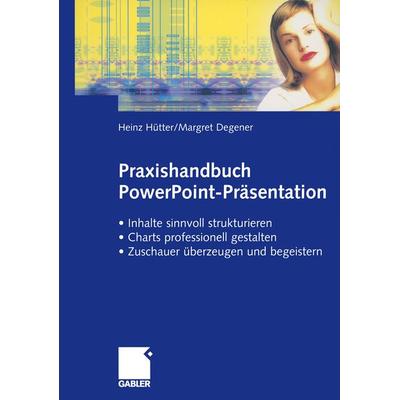
Praxishandbuch PowerPoint-Präsentation, Taschenbuch von Heinz Hütter, Betriebswirtschaftlicher Verlag Gabler, 978-3-409-11901-6Praxishandbuch Powerpoint-präsentation, Taschenbuch Von Heinz Hütter, Betriebswirtschaftlicher Verlag Gabler, 978-3-409-11901-6, Seitenanzahl: 26454,99 €*Versand: 0,00 €Sichere Weiterleitung zum Anbieter
-
Gestaltung einer Powerpoint-Präsentation mit dem elektrotechnischen Thema 'Spannung' unter Einbindung von Verknüpfungen, Taschenbuch von TrinusGestaltung Einer Powerpoint-präsentation Mit Dem Elektrotechnischen Thema 'spannung' Unter Einbindung Von Verknüpfungen, Taschenbuch Von Trinus Bussmann, Grin, 978-3-640-80029-2, Seitenanzahl: 2016,95 €*Versand: 0,00 €Sichere Weiterleitung zum Anbieter
-
Handlungsorientierte Textverarbeitung und Präsentation mit Word und PowerPoint 2019 für kaufmännische Berufe, Gebundene Ausgabe von MarkusHandlungsorientierte Textverarbeitung Und Präsentation Mit Word Und Powerpoint 2019 Für Kaufmännische Berufe, Gebundene Ausgabe Von Markus Peters,elvira Pürling, Westermann Berufliche Bildung, 978-3-427-40808-6, Seitenanzahl: 16024,95 €*Versand: 0,00 €Sichere Weiterleitung zum Anbieter
-
Wie kann man eine PowerPoint-Präsentation bearbeiten?
Um eine PowerPoint-Präsentation zu bearbeiten, öffne die Datei in PowerPoint und klicke auf "Bearbeiten". Du kannst dann Texte ändern, Bilder hinzufügen oder entfernen, Folien neu anordnen und das Design der Präsentation anpassen. Nachdem du die gewünschten Änderungen vorgenommen hast, speichere die Präsentation erneut ab. **
-
Wie kann man eine Powerpoint-Präsentation offline öffnen, ohne Powerpoint zu haben?
Um eine Powerpoint-Präsentation offline zu öffnen, ohne Powerpoint zu haben, gibt es verschiedene Möglichkeiten. Eine Möglichkeit ist es, die Präsentation in ein anderes Dateiformat wie PDF oder JPG zu konvertieren und dann mit einem entsprechenden Programm zu öffnen. Eine andere Möglichkeit ist es, eine kostenlose Alternative zu Powerpoint wie beispielsweise LibreOffice Impress oder Google Slides zu verwenden, um die Präsentation zu öffnen und anzusehen. **
-
Warum kann ich meine PowerPoint Präsentation nicht bearbeiten?
Es gibt mehrere mögliche Gründe, warum du deine PowerPoint-Präsentation nicht bearbeiten kannst. Einer der häufigsten Gründe ist, dass die Datei schreibgeschützt ist oder von einem anderen Benutzer geöffnet wurde. Überprüfe daher, ob die Datei nicht bereits von jemand anderem verwendet wird. Ein weiterer Grund könnte sein, dass deine PowerPoint-Version nicht mit der Datei kompatibel ist. Stelle sicher, dass du die neueste Version von PowerPoint verwendest. Es ist auch möglich, dass die Datei beschädigt ist. Versuche, die Datei zu reparieren oder eine Sicherungskopie zu verwenden. Wenn alle Stricke reißen, könnte es auch an einem technischen Problem mit deinem Computer oder der Software liegen. Überprüfe deine Einstellungen und führe gegebenenfalls Updates durch. **
-
Warum kann ich meine PowerPoint Präsentation nicht speichern?
Es gibt mehrere mögliche Gründe, warum du deine PowerPoint-Präsentation nicht speichern kannst. Einer der häufigsten Gründe ist, dass die Datei bereits geöffnet ist und von einem anderen Benutzer bearbeitet wird. In diesem Fall musst du möglicherweise warten, bis die Datei freigegeben ist, um sie speichern zu können. Ein weiterer Grund könnte sein, dass du nicht über ausreichende Berechtigungen verfügst, um Dateien in dem Ordner zu speichern, in dem du die Präsentation ablegen möchtest. Es ist auch möglich, dass die Datei beschädigt ist oder dass dein Computer nicht über genügend Speicherplatz verfügt, um die Präsentation zu speichern. In jedem Fall solltest du sicherstellen, dass alle Programme und Dateien geschlossen sind, bevor du erneut versuchst, die Präsentation zu speichern. **
Ähnliche Suchbegriffe für PowerPoint-Präsentation
-
Microsoft Powerpoint 2024Microsoft PowerPoint 2024 Haben Sie sich jemals gefragt, wie Sie Ihre Präsentationen auf das nächste Level bringen können? Mit Microsoft PowerPoint 2024 wird dies zum Kinderspiel. Wir zeigen Ihnen, wie Sie die neuesten Features und Tricks nutzen können, um beeindruckende Folien zu erstellen. Von der verbesserten Benutzeroberfläche bis hin zu den leistungsstarken Collaboration-Tools ? diese Version hat für jeden etwas zu bieten. In diesem Artikel tauchen wir tief in die Welt von PowerPoint 2024 ein. Wir werfen einen Blick auf die intuitive Oberfläche und zeigen Ihnen, wie Sie ansprechende Präsentationen gestalten. Außerdem erklären wir, wie Sie die neuen Funktionen für die Zusammenarbeit und das Teilen optimal nutzen können. Egal ob Sie Windows oder Mac nutzen, mit unseren Tipps und Tricks werden Sie zum PowerPoint-Profi. Benutzeroberfläche verstehen PowerPoint 2024 präsentiert eine mo...99,95 €*Versand: 0,00 €Sichere Weiterleitung zum Anbieter
-
Microsoft PowerPoint 2007Microsoft Office PowerPoint 2007 ermöglicht Anwendern die schnelle Erstellung eindrucksvoller, dynamischer Präsentationen und bietet gleichzeitig einen integrierten Arbeitsablauf und Möglichkeiten zur einfachen Weitergabe von Informationen. Von der Microsoft Office Fluent-Benutzeroberfläche bis hin zu den neuen Grafik- und Formatierungsfunktionen - mit Office PowerPoint 2007 haben Sie die Kontrolle in der Hand, um großartige Präsentationen zu erstellen. Dynamische Präsentationen erstellen mit Microsoft PowerPoint 2007 Erstellen Sie mit der Office Fluent-Benutzeroberfläche und den neuen Grafikfunktionen schnell dynamische und ansprechende Präsentationen. Erzielen Sie schneller bessere Ergebnisse mit der Office Fluent-Benutzeroberfläche dank Microsoft PowerPoint 2007. Die Office Fluent-Benutzeroberfläche in Microsoft PowerPoint 2007 macht das Erstellen, Präsentieren und Freigeben von Präsentationen zu einer einfacheren und intuitiveren Erfahrung. Sie haben jetzt alle Funktionen und Möglichkeiten von PowerPoint in einem optimierten, übersichtlichen Arbeitsbereich, der Ablenkungen minimiert und Ihnen hilft, die gewünschten Ergebnisse schneller und einfacher zu erzielen. Microsoft PowerPoint 2007 können Sie leistungsstarke, dynamische SmartArt-Diagramme erstellen. Erstellen Sie ganz einfach Beziehungs-, Workflow- oder Hierarchiediagramme in Microsoft PowerPoint 2007 . Sie können sogar eine Aufzählungsliste in ein SmartArt-Diagramm umwandeln oder bestehende Diagramme ändern und aktualisieren. Mit den kontextabhängigen Diagrammmenüs in der Office Fluent-Benutzeroberfläche können Benutzer außerdem ganz einfach von den umfangreichen Formatierungsoptionen profitieren. Sorgen Sie dafür, dass Ihre Inhalte auf dem neuesten Stand sind. Mit PowerPoint-Folienbibliotheken können Sie Folien aus vorhandenen Präsentationen, die auf einer von Microsoft Office SharePoint Server 2007 unterstützten Website gespeichert sind, problemlos wiederverwenden. Dies verkürzt nicht nur die Zeit, die Sie für die Erstellung von Präsentationen benötigen, sondern alle Folien, die Sie von der Website einfügen, können mit der Serverversion synchronisiert werden, um sicherzustellen, dass Ihre Inhalte auf dem neuesten Stand sind. Vorteile von Microsoft PowerPoint 2007 Automatische Schriftverkleinerung zur Vermeidung zusätzlicher Zeilen Nachfolgend ein schönes Beispiel dafür, wie PowerPoint Ihnen hilft, sich in erster Linie auf den Inhalt zu konzentrieren. Zunächst erhält die Überschrift automatisch die voreingestellte Schriftart und Schriftgröße. Vorteile der automatischen Schriftgrößen Wenn die Überschrift nun mehr Platz benötigt, schaltet PowerPoint die Schriftgröße automatisch herunter. In diesem Beispiel wird die Schriftgröße von 44 auf 40 verkleinert. Wenn die Überschrift jedoch noch länger wird, wird eine zweite Zeile eingefügt und die Schriftgröße der Überschrift wieder erhöht. Blättern in PowerPoint Sie können die rechte Bildlaufleiste verwenden, um sich schnell durch die Präsentation zu bewegen. Der Tooltip zeigt automatisch die aktuelle Foliennummer und den Titel der Folie an. So behalten Sie auch bei größeren Präsentationen leicht den Überblick. Blättern über die Bildlaufleiste mit Anzeige von Titel und Foliennummer Überblick über die Präsentation Sie können auch zwischen der Einzelansicht und der Folienansicht umschalten. Klicken Sie dazu auf das entsprechende Symbol in der Fußzeile (siehe nächster Screenshot.). Systemanforderungen von Microsoft PowerPoint 2007: Windows 10 Windows 8 und 8.1 Windows 7 Windows Vista Windows XP Speicher 256 MB RAM oder mehr Festplatte 2 GB verfügbarer Festplattenspeicher Prozessor 500-MHz-Prozessor oder höher17,95 €*Versand: 0,00 €Sichere Weiterleitung zum Anbieter
-
MICROSOFT POWERPOINT 2024Holen Sie sich Original Microsoft PowerPoint 2024 online Erstellen Sie mit Microsoft PowerPoint 2024 Präsentationen für Besprechungen, Unterricht und Projekte. Die eigenständige Desktop Anwendung ist als Einmalkauf erhältlich. Für das Erstellen und Vorführen Ihrer Folien benötigen Sie daher kein Microsoft-365-Abonnement. Microsoft PowerPoint 2024 Lizenzübersicht Prüfen Sie die Produktdetails, bevor Sie Ihre MS PowerPoint 2024 Lizenz kaufen: Produkt: Microsoft PowerPoint 2024 Anwendung: Eigenständige Desktop-Version von PowerPoint Plattform: Ein kompatibler Windows-PC; beachten Sie die Plattformangabe des gewählten Produkts Lizenzmodell: Einmalkauf für ein Gerät Abonnement: Kein laufendes Microsoft-365-Abonnement erforderlich Aktivierung: Microsoft PowerPoint 2024 Produktschlüssel Lieferung: Download-Informationen und Aktivierungsanleitung per E-Mail Dateiformat: .pptx-Präsentationen erstellen und bearbeiten Sprachen: Auswahl aus den für das Produkt angebotenen Sprachen Unterstützung: Hilfe bei Installation und Aktivierung Microsoft PowerPoint 2024: Kernfunktionen Nach dem PowerPoint 2024 Download und der Installation können Sie diese Werkzeuge für Ihre Präsentationen nutzen: Vorlagen und Layouts: Beginnen Sie mit einem fertigen Design und ergänzen Sie Texte, Bilder, Diagramme und Grafiken. Cameo: Platzieren Sie Ihr Live-Kamerabild direkt auf einer Folie. Recording Studio: Zeichnen Sie Folien mit Ihrer Stimme, Ihrem Kamerabild und Freihandmarkierungen auf und exportieren Sie die Aufnahme als Video. Moderne Kommentare: Sehen Sie Feedback und Antworten direkt in der Präsentation. Überarbeitetes Office-Design: Nutzen Sie neue Farben und die vertraute Oberfläche beim Gestalten Ihrer Folien. Zoom während der Präsentation: Vergrößern Sie eine Folie um bis zu 400 %, während Videos und Animationen weiterlaufen. Barrierefreier PDF-Export: Exportieren Sie Präsentationen mit verbesserter Unterstützung für Barrierefreiheit. Microsoft beschreibt Cameo, Recording Studio, Kommentare, das aktualisierte Design und den Folienzoom in seiner Übersicht zu PPT 2024. System- und technische Anforderungen für PowerPoint 2024 Prüfen Sie vor der Installation von Microsoft PowerPoint 2024, ob Ihr Windows-PC diese Anforderungen erfüllt. Komponente Anforderung für Windows Prozessor Mindestens 1,6 GHz, zwei Kerne Arbeitsspeicher 4 GB RAM für 64-Bit; 2 GB für 32-Bit Speicherplatz 4 GB freier21,99 €*Versand: 0,00 €Sichere Weiterleitung zum Anbieter
-
Microsoft Powerpoint 2019Microsoft PowerPoint 2021 - Professionelle Präsentationen Für ansprechende Präsentationen: Microsoft PowerPoint 2021 kaufen Sowohl bei der Arbeit als auch in der Schule oder beim Studium ist es immer wieder notwendig, Vorträge zu halten oder Informationen zu präsentieren. Wenn Sie sich dabei auf einen mündlichen Beitrag beschränken, ist es jedoch schwierig, die Inhalte so zu vermitteln, dass sie einen bleibenden Eindruck hinterlassen. Deshalb ist es sinnvoll, Ihre Beiträge mit ansprechenden und informativen Folien zu unterlegen und diese an die Wand zu projizieren oder online zu teilen. Dafür können Sie Microsoft PowerPoint 2021 kaufen. Hier bieten wir Ihnen die entsprechende Lizenz besonders preiswert an. Microsoft PowerPoint ? die optimale Lösung für Ihre Präsentationen Microsoft war ohne Zweifel der Vorreiter für Programme zur Untermalung Ihrer Redebeiträge. Nicht umsonst hat sich ...29,95 €*Versand: 0,00 €Sichere Weiterleitung zum Anbieter
-
Warum lässt sich die PowerPoint-Präsentation nicht speichern?
Es gibt verschiedene mögliche Gründe, warum sich eine PowerPoint-Präsentation nicht speichern lässt. Es könnte sein, dass die Datei bereits geöffnet ist und von einem anderen Benutzer bearbeitet wird. Es könnte auch sein, dass der Speicherort der Datei nicht verfügbar ist oder dass die Datei beschädigt ist. Es ist ratsam, die Datei unter einem anderen Namen oder an einem anderen Speicherort zu speichern und sicherzustellen, dass alle erforderlichen Berechtigungen vorhanden sind. **
-
Warum kann ich meine PowerPoint Präsentation nicht öffnen?
Es gibt mehrere mögliche Gründe, warum du deine PowerPoint-Präsentation nicht öffnen kannst. Einer davon könnte sein, dass die Datei beschädigt ist oder nicht vollständig heruntergeladen wurde. Es ist auch möglich, dass deine PowerPoint-Software nicht auf dem neuesten Stand ist oder dass es ein Problem mit deinem Computer oder Betriebssystem gibt. Es könnte auch sein, dass die Datei in einem anderen Format gespeichert wurde, das von PowerPoint nicht unterstützt wird. Um das Problem zu lösen, könntest du versuchen, die Datei auf einem anderen Computer zu öffnen oder die Software neu zu installieren. **
-
Kann man eine OpenOffice-Präsentation mit PowerPoint öffnen?
Ja, es ist möglich, eine OpenOffice-Präsentation mit PowerPoint zu öffnen. Dazu muss die Präsentation im PowerPoint-kompatiblen Format wie zum Beispiel PPT oder PPTX gespeichert werden. Anschließend kann die Datei in PowerPoint geöffnet und bearbeitet werden. **
-
Wie kann man eine PowerPoint-Präsentation ohne Notizen speichern?
Um eine PowerPoint-Präsentation ohne Notizen zu speichern, können Sie die Option "Nur Folien" wählen, wenn Sie die Präsentation speichern. Dadurch werden nur die Folien gespeichert, ohne die Notizen oder andere zusätzliche Informationen. Alternativ können Sie auch die Präsentation als PDF exportieren, um die Notizen zu entfernen. **
* Alle Preise verstehen sich inklusive der gesetzlichen Mehrwertsteuer und ggf. zuzüglich Versandkosten. Die Angebotsinformationen basieren auf den Angaben des jeweiligen Shops und werden über automatisierte Prozesse aktualisiert. Eine Aktualisierung in Echtzeit findet nicht statt, so dass es im Einzelfall zu Abweichungen kommen kann. ** Hinweis: Teile dieses Inhalts wurden von KI erstellt.