Domain updf.de kaufen?
Wir ziehen mit dem Projekt
updf.de um.
Sind Sie am Kauf der Domain
updf.de interessiert?
domain@kv-gmbh.de · 0541-91531010
Domain updf.de kaufen?
Wie kann ich ein Dokument in eine digitale Datei umwandeln, indem ich es mit einem Scanner scanne?
1. Öffne den Scanner und lege das Dokument ein. 2. Starte die Scan-Software auf deinem Computer und wähle die gewünschten Einstellungen. 3. Klicke auf "Scannen", um das Dokument in eine digitale Datei umzuwandeln. **
Welcher Scanner ist empfehlenswert, wenn ich Dokumente bearbeiten möchte?
Ein empfehlenswerter Scanner für die Bearbeitung von Dokumenten ist der Fujitsu ScanSnap iX1500. Er bietet eine hohe Scangeschwindigkeit, eine automatische Dokumentenzuführung und eine gute Bildqualität. Zudem verfügt er über Funktionen zur Texterkennung und zur direkten Integration mit verschiedenen Softwareanwendungen. **
Ähnliche Suchbegriffe für Reflecta-Scanner-DigitDia-evolution
Top-Angebote
Produkte zum Begriff Reflecta-Scanner-DigitDia-evolution:
-
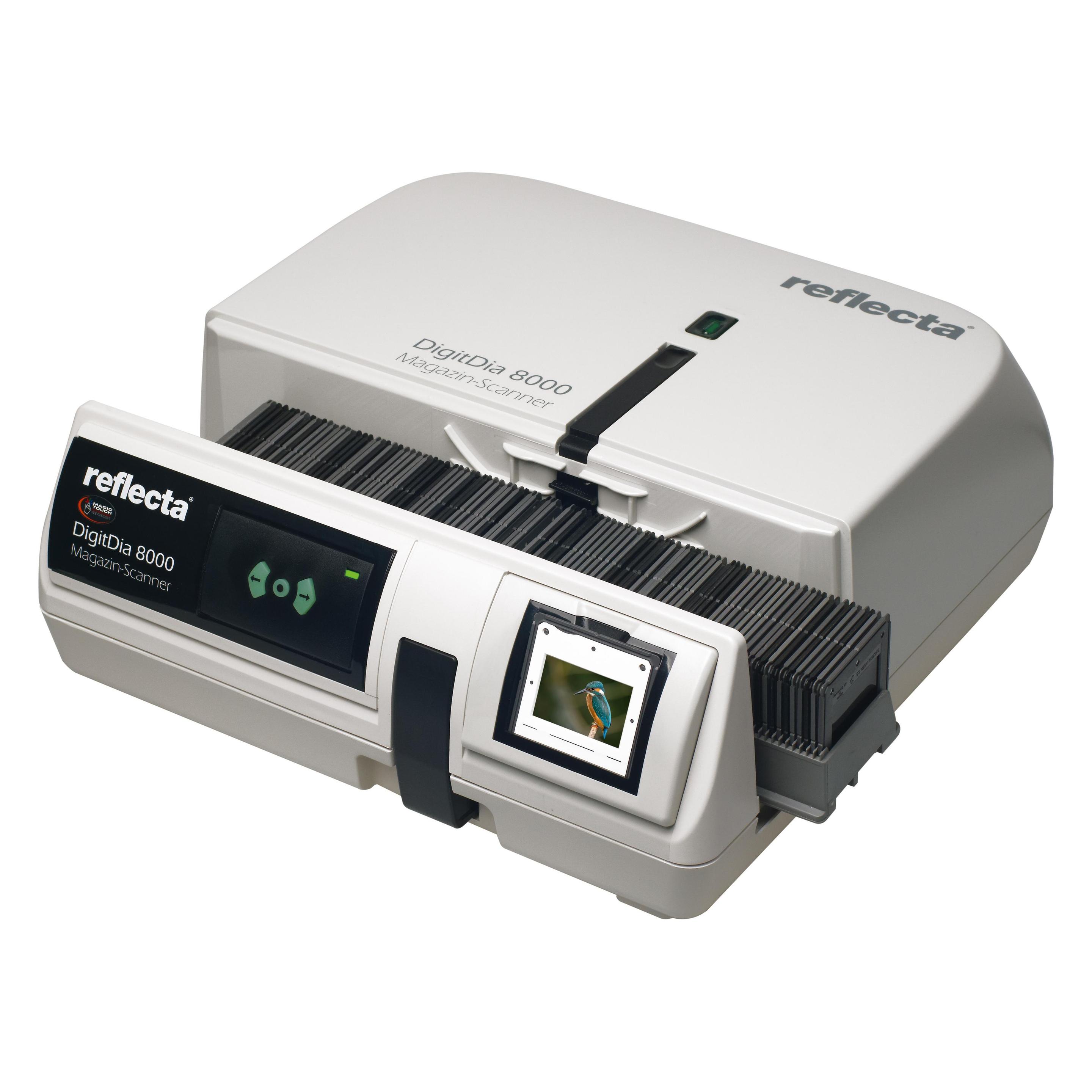
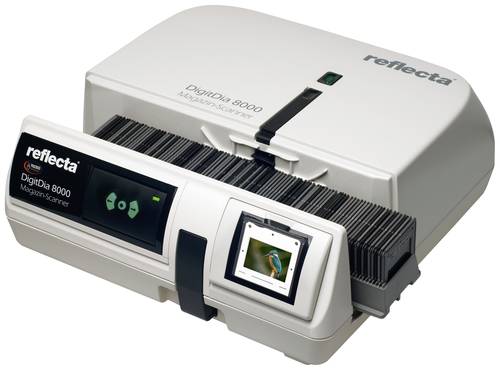
Reflecta DigitDia 8000 Diascanner, mit USBFarb-CCD-Bildsensor mit einer Scanauflösung bis 1000dpi Scannt 35mm Dias bis max. 3,65 x 3,65cm Beleuchtetes Betrachtungsfenster ermöglicht Diavorbetrachtung Detaillierte Darstellung von Licht und Schatten dank einer Maximaldichte von 4,2 Dmax Verarbeitet bis zu 100 Dias direkt aus Magazinen mit hoher Geschwindigkeit 48-Bit Farbtiefe für glattere Farben und eine bessere Bildverarbeitung Per USB 2.0 verbinden und direkt an PC scannen Integrierter Infrarotkanal sorgt für automatische Entfernung von Staub und Kratzern Verwendet das DNG-Rohdatenformat Inkl. Scansoftware CyberView X für automatische Belichtung, Farbe und Kontrast Unterstützt Betriebssysteme ab Windows 7 und macOS 11 oder neuer Zuverlässige Stromversorgung über Netzanschluss mit mitgeliefertem Netzteil Kompaktes Design mit Abmessungen von 30 x 29 x 12,5m (BxTxH) und einem Gewicht von 2,9kg Merkmale: Ausführung: Diascanner Schnittstellen: USB Stromversorgung: Netzteil weitere Produktinformationen: Lieferung inkl.: Netzteil, USB-Kabel, Universal-Diamagazin Lieferung direkt ab Werk!2539,00 €*Versand: 0,00 €Sichere Weiterleitung zum Anbieter
-
reflecta Multiformat Scanner x66-ScanDer neue reflecta x66-Scan Multiformat-Scanner ermöglicht das hochwertige Digitalisieren unterschiedlicher Filmformate aus den verschiedenen Epochen der Fotografie mit nur einem Gerät. So können neben den verbreiteten 35mm-Kleinbild-Dias und Negativen, auc196,99 €*Versand: 5,95 €Sichere Weiterleitung zum Anbieter
-
Reflecta DigitDia 8000 Diascanner Staub- und Kratzerentfernung: Hardware Durchlichteinheit, Integriertes Display, AutomatikbetriebReflecta DigitDia 8000 Diascanner Staub- und Kratzerentfernung: Hardware Durchlichteinheit, Integriertes Display, Automatikbetrieb2855,00 €*Versand: 0,00 €Sichere Weiterleitung zum Anbieter
-
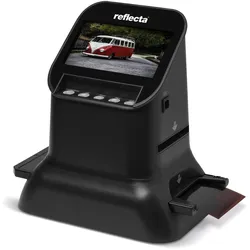
REFLECTA 64220 3IN1 Scanner , 1.800 dpiDas Digitalisieren von Bildern und Dokumenten ist mit dem Scanner REFLECTA 64220 3IN1 so einfach wie noch nie! Bereits auf den ersten Blick kann das klassische schwarze Design des Geräts punkten. Um Ihre Dokumente und Bilder in exzellenter Qualität zu scannen, nutzt das Modell eine Auflösung von 1.800 dpi. Damit es möglichst flexibel mit anderen Geräten kombinierbar ist, wurde es mit einigen Anschlüssen versehen (1x SD-Karte und 1x USB). Die komplette Produktlieferung umfasst die folgenden Teile: Bedienungsanleitung, Diahalter für 4 gerahmte Dias, Filmhalter bis zu 6 Bildern, Netzteil, Photohalter (9x13, 10x15, 13x18 cm) und USB-Kabel. Alle wichtigen Informationen werden für Sie immer auf dem gut lesbaren LCD-Display gesammelt. Durch seine Special Features (32 Mb interner Speicher, CMOS Bildsensor und Computerunabhängig) hat das Produkt noch ein paar echte Vorteile in der Hinterhand. Dieser funktionale 64220 3IN1 SCANNER von REFLECTA bereichert Ihre Büroausstattung gekonnt!112,99 €*Versand: 0,00 €Sichere Weiterleitung zum Anbieter


-
Wie kann ich eine Excel-Datei bearbeiten und drucken, ohne sie zu speichern?
Es ist nicht möglich, eine Excel-Datei zu bearbeiten oder zu drucken, ohne sie zu speichern. Das Speichern der Datei ist notwendig, um Änderungen zu speichern und die Datei für den Druckvorgang verfügbar zu machen. Sie können jedoch eine Kopie der Datei erstellen, um Änderungen vorzunehmen und zu drucken, ohne die Originaldatei zu überschreiben. **
-
Wie erzeuge ich mit meinem Scanner eine JPEG-Datei?
Um mit einem Scanner eine JPEG-Datei zu erzeugen, musst du zuerst den Scanner mit deinem Computer verbinden und die entsprechende Scansoftware öffnen. Wähle dann das gewünschte Dateiformat (JPEG) aus und starte den Scanvorgang. Nachdem der Scan abgeschlossen ist, kannst du die JPEG-Datei auf deinem Computer speichern. **
-
Wie kann man mit einem Scanner Dokumente digitalisieren und speichern?
1. Dokument auf den Scanner legen. 2. Scanner einschalten und gewünschte Einstellungen wählen. 3. Digitalisiertes Dokument auf Computer speichern. **
-
Wie kann ich Dokumente mit einem Scanner digitalisieren und speichern?
1. Öffne die Scanner-Software auf deinem Computer und lege das Dokument auf den Scanner. 2. Wähle die gewünschte Einstellung für die Scan-Qualität und speichere das Dokument auf deinem Computer. 3. Benenne die Datei und wähle den Speicherort aus, um das digitalisierte Dokument zu speichern. **
Wie kann ich Dokumente mit einem Scanner digitalisieren und speichern?
1. Öffne die Scanner-Software auf deinem Computer. 2. Lege das Dokument auf den Scanner und wähle die gewünschte Einstellung (z.B. Farbe, Auflösung). 3. Klicke auf "Scannen" und speichere das digitalisierte Dokument auf deinem Computer. **
"Was ist der beste Scanner für den Heimgebrauch?" "Wie kann ich eine gescannte Datei in ein bearbeitbares Format umwandeln?"
Der beste Scanner für den Heimgebrauch hängt von den individuellen Anforderungen ab, aber beliebte Optionen sind der Epson Perfection V600 und der Canon CanoScan LiDE220. Um eine gescannte Datei in ein bearbeitbares Format umzuwandeln, können Sie Software wie Adobe Acrobat oder Online-Tools wie Smallpdf verwenden, um das Dokument in ein Word- oder Excel-Format zu konvertieren. **
Top-Angebote
Produkte zum Begriff Reflecta-Scanner-DigitDia-evolution:
-
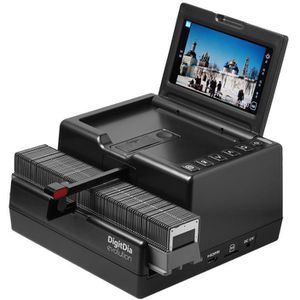
Reflecta DigitDia evolution Diascanner, mit HDMIFarb-CMOS-Bildsensor mit 15,3 MP und einer Scanauflösung bis 4608 x 3072 Pixel Scannt gerahmte Kleinbild-Dias Intuitive Bedienung dank 17,8cm großem IPS-Farbdisplay Verarbeitet bis zu 50 Dias direkt aus Magazinen mit hoher Geschwindigkeit PC-freies Scannen dank SD/SDHC-Kartensteckplatz Kann per HDMI an Monitor oder TV angeschlossen werden Verwendet das gängige Dateinformat JPEG Zuverlässige Stromversorgung über Netzanschluss mit mitgeliefertem Netzteil Kompaktes Design mit Abmessungen von 24,5 x 24,3 x 14,m (BxTxH) und einem Gewicht von 1,65kg Merkmale: Ausführung: Diascanner Stromversorgung: Netzteil weitere Produktinformationen: Lieferung inkl.: Netzteil, Reinigungsbürste Lieferung direkt ab Werk!1839,00 €*Versand: 0,00 €Sichere Weiterleitung zum Anbieter
-
Reflecta DigitDia 8000 Diascanner, mit USBFarb-CCD-Bildsensor mit einer Scanauflösung bis 1000dpi Scannt 35mm Dias bis max. 3,65 x 3,65cm Beleuchtetes Betrachtungsfenster ermöglicht Diavorbetrachtung Detaillierte Darstellung von Licht und Schatten dank einer Maximaldichte von 4,2 Dmax Verarbeitet bis zu 100 Dias direkt aus Magazinen mit hoher Geschwindigkeit 48-Bit Farbtiefe für glattere Farben und eine bessere Bildverarbeitung Per USB 2.0 verbinden und direkt an PC scannen Integrierter Infrarotkanal sorgt für automatische Entfernung von Staub und Kratzern Verwendet das DNG-Rohdatenformat Inkl. Scansoftware CyberView X für automatische Belichtung, Farbe und Kontrast Unterstützt Betriebssysteme ab Windows 7 und macOS 11 oder neuer Zuverlässige Stromversorgung über Netzanschluss mit mitgeliefertem Netzteil Kompaktes Design mit Abmessungen von 30 x 29 x 12,5m (BxTxH) und einem Gewicht von 2,9kg Merkmale: Ausführung: Diascanner Schnittstellen: USB Stromversorgung: Netzteil weitere Produktinformationen: Lieferung inkl.: Netzteil, USB-Kabel, Universal-Diamagazin Lieferung direkt ab Werk!2539,00 €*Versand: 0,00 €Sichere Weiterleitung zum Anbieter
-
reflecta Multiformat Scanner x66-ScanDer neue reflecta x66-Scan Multiformat-Scanner ermöglicht das hochwertige Digitalisieren unterschiedlicher Filmformate aus den verschiedenen Epochen der Fotografie mit nur einem Gerät. So können neben den verbreiteten 35mm-Kleinbild-Dias und Negativen, auc196,99 €*Versand: 5,95 €Sichere Weiterleitung zum Anbieter
-
Wie kann ich ein Dokument in eine digitale Datei umwandeln, indem ich es mit einem Scanner scanne?
1. Öffne den Scanner und lege das Dokument ein. 2. Starte die Scan-Software auf deinem Computer und wähle die gewünschten Einstellungen. 3. Klicke auf "Scannen", um das Dokument in eine digitale Datei umzuwandeln. **
-
Welcher Scanner ist empfehlenswert, wenn ich Dokumente bearbeiten möchte?
Ein empfehlenswerter Scanner für die Bearbeitung von Dokumenten ist der Fujitsu ScanSnap iX1500. Er bietet eine hohe Scangeschwindigkeit, eine automatische Dokumentenzuführung und eine gute Bildqualität. Zudem verfügt er über Funktionen zur Texterkennung und zur direkten Integration mit verschiedenen Softwareanwendungen. **
-
Wie kann ich eine Excel-Datei bearbeiten und drucken, ohne sie zu speichern?
Es ist nicht möglich, eine Excel-Datei zu bearbeiten oder zu drucken, ohne sie zu speichern. Das Speichern der Datei ist notwendig, um Änderungen zu speichern und die Datei für den Druckvorgang verfügbar zu machen. Sie können jedoch eine Kopie der Datei erstellen, um Änderungen vorzunehmen und zu drucken, ohne die Originaldatei zu überschreiben. **
-
Wie erzeuge ich mit meinem Scanner eine JPEG-Datei?
Um mit einem Scanner eine JPEG-Datei zu erzeugen, musst du zuerst den Scanner mit deinem Computer verbinden und die entsprechende Scansoftware öffnen. Wähle dann das gewünschte Dateiformat (JPEG) aus und starte den Scanvorgang. Nachdem der Scan abgeschlossen ist, kannst du die JPEG-Datei auf deinem Computer speichern. **
Ähnliche Suchbegriffe für Reflecta-Scanner-DigitDia-evolution
-
Reflecta DigitDia 8000 Diascanner Staub- und Kratzerentfernung: Hardware Durchlichteinheit, Integriertes Display, AutomatikbetriebReflecta DigitDia 8000 Diascanner Staub- und Kratzerentfernung: Hardware Durchlichteinheit, Integriertes Display, Automatikbetrieb2855,00 €*Versand: 0,00 €Sichere Weiterleitung zum Anbieter
-
REFLECTA 64220 3IN1 Scanner , 1.800 dpiDas Digitalisieren von Bildern und Dokumenten ist mit dem Scanner REFLECTA 64220 3IN1 so einfach wie noch nie! Bereits auf den ersten Blick kann das klassische schwarze Design des Geräts punkten. Um Ihre Dokumente und Bilder in exzellenter Qualität zu scannen, nutzt das Modell eine Auflösung von 1.800 dpi. Damit es möglichst flexibel mit anderen Geräten kombinierbar ist, wurde es mit einigen Anschlüssen versehen (1x SD-Karte und 1x USB). Die komplette Produktlieferung umfasst die folgenden Teile: Bedienungsanleitung, Diahalter für 4 gerahmte Dias, Filmhalter bis zu 6 Bildern, Netzteil, Photohalter (9x13, 10x15, 13x18 cm) und USB-Kabel. Alle wichtigen Informationen werden für Sie immer auf dem gut lesbaren LCD-Display gesammelt. Durch seine Special Features (32 Mb interner Speicher, CMOS Bildsensor und Computerunabhängig) hat das Produkt noch ein paar echte Vorteile in der Hinterhand. Dieser funktionale 64220 3IN1 SCANNER von REFLECTA bereichert Ihre Büroausstattung gekonnt!112,99 €*Versand: 0,00 €Sichere Weiterleitung zum Anbieter
-
Wie kann man mit einem Scanner Dokumente digitalisieren und speichern?
1. Dokument auf den Scanner legen. 2. Scanner einschalten und gewünschte Einstellungen wählen. 3. Digitalisiertes Dokument auf Computer speichern. **
-
Wie kann ich Dokumente mit einem Scanner digitalisieren und speichern?
1. Öffne die Scanner-Software auf deinem Computer und lege das Dokument auf den Scanner. 2. Wähle die gewünschte Einstellung für die Scan-Qualität und speichere das Dokument auf deinem Computer. 3. Benenne die Datei und wähle den Speicherort aus, um das digitalisierte Dokument zu speichern. **
-
Wie kann ich Dokumente mit einem Scanner digitalisieren und speichern?
1. Öffne die Scanner-Software auf deinem Computer. 2. Lege das Dokument auf den Scanner und wähle die gewünschte Einstellung (z.B. Farbe, Auflösung). 3. Klicke auf "Scannen" und speichere das digitalisierte Dokument auf deinem Computer. **
-
"Was ist der beste Scanner für den Heimgebrauch?" "Wie kann ich eine gescannte Datei in ein bearbeitbares Format umwandeln?"
Der beste Scanner für den Heimgebrauch hängt von den individuellen Anforderungen ab, aber beliebte Optionen sind der Epson Perfection V600 und der Canon CanoScan LiDE220. Um eine gescannte Datei in ein bearbeitbares Format umzuwandeln, können Sie Software wie Adobe Acrobat oder Online-Tools wie Smallpdf verwenden, um das Dokument in ein Word- oder Excel-Format zu konvertieren. **
* Alle Preise verstehen sich inklusive der gesetzlichen Mehrwertsteuer und ggf. zuzüglich Versandkosten. Die Angebotsinformationen basieren auf den Angaben des jeweiligen Shops und werden über automatisierte Prozesse aktualisiert. Eine Aktualisierung in Echtzeit findet nicht statt, so dass es im Einzelfall zu Abweichungen kommen kann. ** Hinweis: Teile dieses Inhalts wurden von KI erstellt.