Domain updf.de kaufen?
Wir ziehen mit dem Projekt
updf.de um.
Sind Sie am Kauf der Domain
updf.de interessiert?
domain@kv-gmbh.de · 0541-91531010
Domain updf.de kaufen?
Kann man JPG in Lightroom bearbeiten?
Ja, man kann JPG-Dateien in Lightroom bearbeiten. Lightroom bietet eine Vielzahl von Werkzeugen und Funktionen, um die Belichtung, Farben, Kontraste und andere Aspekte von JPG-Bildern anzupassen. Man kann auch lokale Anpassungen vornehmen, wie zum Beispiel das Retuschieren von Flecken oder das Hinzufügen von Filtern. Allerdings ist zu beachten, dass JPG-Dateien im Vergleich zu RAW-Dateien weniger Spielraum für umfangreiche Bearbeitungen bieten, da sie bereits komprimiert sind. Trotzdem kann man mit Lightroom auch aus JPG-Dateien das Beste herausholen und beeindruckende Ergebnisse erzielen. **
Gibt es einen Qualitätsverlust beim Exportieren in Lightroom?
Beim Exportieren von Bildern in Lightroom kann es zu einem Qualitätsverlust kommen, wenn die Exporteinstellungen nicht richtig konfiguriert sind. Wenn die Bildgröße oder die Komprimierung zu hoch eingestellt sind, kann dies zu einem Verlust von Details und einer Verschlechterung der Bildqualität führen. Es ist wichtig, die Exporteinstellungen sorgfältig anzupassen, um die bestmögliche Qualität zu erhalten. **

Ähnliche Suchbegriffe für Lightroom
Top-Angebote
Produkte zum Begriff Lightroom:
-
UrbanBase Lightroom-Preset-CollectionProfessionelle Lightroom-Vorgaben für Akt und Erotik, einen speziellen Filmlook, die Traum-Hochzeit und Naturaufnahmen! UrbanBase Erotic - Presets für Lightroom Sinnlich verführerische Bilder: Mit dieser UrbanBase Preset-Kollektion verleihen Sie Ihren Fotos den perfekten Look. Ganz gleich ob Sie intensives Schwarz-Weiß, dezent getonte Farbbilder oder geschmackvolle Duplex-Tonungen wünschen, mit dieser Sammlung von 25 einzigartigen Lightroom-Presets sind Sie nur einen Mausklick von faszinierenden Ergebnissen entfernt. Die Presets können individuell auf einzelne Fotos oder auf ganze Motivserien angewendet werden. Beschleunigen Sie Ihren Workflow und nutzen Sie diese Presets für Adobe® Lightroom privat oder kommerziell, entweder auf Ihrem Mac oder PC. So bleibt Ihnen noch mehr Zeit zum Fotografieren und Ihre Modells, Freunde und Kunden erhalten noch schneller professionelle...19,95 €*Versand: 0,00 €Sichere Weiterleitung zum Anbieter
-
Adobe Photoshop Lightroom 5.7Adobe Photoshop Lightroom 5.7 bei Lizenzpate kaufen Adobe Photoshop Lightroom 5.7 ist eine etablierte Bildbearbeitungssoftware . Sie wurde speziell für die Bedürfnisse von Fotografen entwickelt. Diese klassische Desktop-Version konzentriert sich auf einen effizienten Workflow. Er reicht von der Bildverwaltung bis zur finalen Ausgabe. Sie erwerben eine Dauerlizenz. Diese ermöglicht Ihnen die dauerhafte Nutzung des Programms ohne laufende Abonnementkosten. für alle, die eine zuverlässige Lösung für die professionelle Fotobearbeitung suchen. Die Anwendung kombiniert ein umfassendes Fotoverwaltungsprogramm mit einem erstklassigen RAW-Konverter. Dadurch optimieren Sie nicht nur Ihre Bilder. Sie können auch große Fotosammlungen mühelos organisieren und effizient durchsuchen. Dieses Werkzeug bietet Ihnen die volle Kontrolle. Es reicht von der Belichtungskorrektur bis zu komplexen Farbjustierungen. So verwirklichen Sie Ihre kreative Vision optimal. Was bietet die bewährte Bildbearbeitung von Adobe? Diese Softwareversion ist bekannt für ihre Stabilität. Ihr fokussierter Funktionsumfang enthält alles Wesentliche für die digitale Fotografie . Im Mittelpunkt steht die nicht-destruktive Bearbeitung. Das bedeutet, Ihre Originaldateien bleiben bei allen Anpassungen unberührt. Sie können jederzeit zu einem früheren Bearbeitungsschritt zurückkehren, ohne Qualitätsverluste befürchten zu müssen. Zu den Kernfunktionen gehören: Umfassende RAW-Entwicklung: Als leistungsstarker RAW-Konverter ermöglicht das Programm die Bearbeitung von Rohdatenformaten vieler Kameras. Sie haben Zugriff auf Details in Lichtern und Schatten, die in komprimierten Formaten wie JPEG verloren gehen. Effizientes Katalogisieren: Verwalten Sie tausende Fotos mit Stichwörtern, Bewertungen und Farbmarkierungen. Die leistungsstarke Suchfunktion hilft Ihnen, jedes Bild in Sekundenschnelle zu finden. Präzise Werkzeuge zur Bildoptimierung: Korrigieren Sie Belichtung, Kontrast, Farben und Schärfe mit intuitiven Schiebereglern. Werkzeuge wie die Gradationskurve erlauben eine punktgenaue Kontrolle über die Tonalität Ihrer Bilder. Lokale Anpassungen: Mit dem Korrekturpinsel oder Verlaufsfiltern bearbeiten Sie gezielt bestimmte Fotobereiche. So können Sie den Himmel abdunkeln oder Porträts retuschieren. Für wen eignet sich Lightroom 5.7? Diese Software richtet sich an ambitionierte Hobbyfotografen und Profis. Sie alle bevorzugen einen strukturierten und effizienten Workflow. Bearbeiten und verwalten Sie regelmäßig große Mengen an Fotos? Dann ist dieses Programm eine ausgezeichnete Wahl für Sie. Es ist ideal für komplette Fotoshootings. Vom Import über die Bearbeitung bis zum Export für Web oder Druck wickeln Sie alles damit ab. Anwender, die eine einmalige Investition bevorzugen, finden hier eine passende Lösung. Es fallen somit keine wiederkehrenden Kosten an. Die klare Benutzeroberfläche erleichtert den Einstieg. Auch die logische Gliederung in Module wie "Bibliothek" und "Entwickeln" ermöglicht produktives Arbeiten. Ihre Vorteile bei Lizenzpate Als deutscher Anbieter legen wir größten Wert auf einen transparenten Kaufprozess und exzellenten Kundenservice. Bei uns erhalten Sie nicht nur die Software. Wir bieten Ihnen auch Sicherheit und Unterstützung für eine reibungslose Nutzung. Unser deutschsprachiger Support steht Ihnen bei Fragen zur Installation oder Aktivierung kompetent zur Seite. Nach Zahlungseingang erfolgt die Lieferung Ihres Produktschlüssels sofort per E-Mail. Sie müssen nicht auf den Versand einer physischen Box warten. Beginnen Sie stattdessen direkt mit dem Adobe Lightroom 5.7 Download . Wir bieten Ihnen sichere und gängige Zahlungsmethoden wie Kreditkarte für einen unkomplizierten Erwerb. Lizenz, Download und Aktivierung Bei uns erwerben Sie eine Lightroom 5.7 Lizenz zur dauerhaften Nutzung. Es handelt sich um eine Vollversion ohne zeitliche Einschränkung. Nach dem Kauf senden wir Ihnen umgehend eine E-Mail. Sie enthält Ihren persönlichen Lightroom 5.7 Product Key und eine detaillierte Anleitung. Diese Anleitung führt Sie Schritt für Schritt. Sie zeigt Ihnen den Download und die einfache Aktivierung Ihrer Software Lightroom 5.7 . Der gesamte Vorgang ist einfach und schnell erledigt. Systemanforderungen Anforderung Windows Mac OS Prozessor Intel®- oder AMD-Prozessor mit 64-Bit-Unterstützung Intel-Mehrkern-Prozessor mit 64-Bit-Unterstützung Betriebssystem Microsoft Windows 7 (SP1), Windows 8 oder Windows 8.1 Mac OS X 10.7, 10.8 oder 10.9 RAM 2 GB (4 GB empfohlen) 2 GB (4 GB empfohlen) Festplattenspeicher 2 GB freier Festplattenspeicher 2 GB freier Festplattenspeicher Bildschirmauflösung 1024 x 768 1024 x 768 Häufig gestellte Fragen (FAQ) Wie erhalte ich die Software nach dem Kauf? Sie erhalten in der Regel innerhalb kurzer Zeit nach Zahlungseingang eine E-Mail von uns. Diese enthält den Lizenzschlüssel sowie einen Link zum Download der Installationsdateien und eine Anleitung. Handelt es sich um eine zeitlich begrenzte Lizenz? Nein, Sie erwerben eine Dauerlizenz (unbefristet). Es fallen keine weiteren Abonnementgebühren an. Kann ich meine bestehenden Fotos importieren? Ja, die Software bietet leistungsstarke Importfunktionen, um Ihre vorhandenen Bildordner in den Katalog aufzunehmen und zu organisieren. Erhalte ich Hilfe bei der Installation? Selbstverständlich. Sollten während der Installation oder Aktivierung Fragen auftreten, steht Ihnen unser deutschsprachiger Support gerne zur Verfügung. Fazit: Die Komplettlösung für Ihre Fotos Adobe Photoshop Lightroom 5.7 bleibt eine exzellente Wahl. Es ist eine zuverlässige und leistungsstarke Software zum Verwalten und Bearbeiten Ihrer Fotos. Die Kombination aus nicht-destruktiver Bearbeitung , effizientem Katalogisieren und professionellen Werkzeugen macht es zu einem unverzichtbaren Werkzeug. Bei Lizenzpate erhalten Sie Ihre Lizenzpate Lightroom 5.7 Lizenz schnell und unkompliziert per E-Mail. Deutschsprachiger Support ist selbstverständlich inklusive.59,00 €*Versand: 0,00 €Sichere Weiterleitung zum Anbieter
-
UrbanBase Erotic - Presets für LightroomLightroom-Presets für prickelnde Akt- und Boudoiraufnahmen Die Presets können individuell auf einzelne Fotos oder auf ganze Motivserien angewendet werden. Beschleunigen Sie Ihren Workflow und nutzen Sie diese Presets für Adobe® Lightroom privat oder kommerziell, entweder auf Ihrem Mac oder PC. So bleibt Ihnen noch mehr Zeit zum Fotografieren und Ihre Modells, Freunde und Kunden erhalten noch schneller professionelle Ergebnisse. Highlights der UrbanBase Erotic-Presets 25 Presets für Adobe® Lightroom 4/5/6/CC Schwarz-Weiß mit mehreren Kontraststufen Farblich in verschiedenen Kontrasten Duplex: Blau, Braun, Gelb, Grün, Orange und Rot Anwendbar auf JPG-, PNG-, TIFF- und RAW-Dateien24,95 €*Versand: 0,00 €Sichere Weiterleitung zum Anbieter
-
UrbanBase Filmlook - Presets für LightroomMit dieser UrbanBase Preset-Kollektion verleihen Sie Ihren Fotos den Look Hollywoods. Ganz im Stil berühmter Blockbuster werden die Kontraste und Farben Ihrer Shots interpretiert und verändert. Mit 22 Presets für Adobe® Lightroom gelangen Sie sekundenschnell zu faszinierenden Ergebnissen, die Sie immer wieder in Staunen versetzen werden. Die Presets können individuell auf einzelne Fotos oder auf ganze Motivserien angewendet werden. Beschleunigen Sie Ihren Workflow und nutzen Sie diese Presets für Lightroom privat oder kommerziell, entweder auf Ihrem Mac oder PC. Highlights der UrbanBase Filmlook-Presets 22 Presets für Adobe® Lightroom 4/5/6/CC Anwendbar auf JPG-, PNG-, TIFF- und RAW-Dateien19,95 €*Versand: 0,00 €Sichere Weiterleitung zum Anbieter




-
Wie kann ich Bilder in Lightroom Classic importieren?
Um Bilder in Lightroom Classic zu importieren, öffne zunächst das Programm und klicke auf den "Importieren" Button in der unteren linken Ecke. Wähle dann den Ordner aus, in dem sich die Bilder befinden, die du importieren möchtest. Du kannst auch Einstellungen wie Dateinamen, Metadaten und Vorschauen anpassen, bevor du den Importvorgang startest. Sobald die Bilder importiert sind, erscheinen sie in deiner Lightroom-Bibliothek und du kannst mit der Bearbeitung beginnen. **
-
Was sind mögliche Fehler beim Exportieren in Lightroom 6?
Mögliche Fehler beim Exportieren in Lightroom 6 können sein, dass die exportierten Bilder nicht die gewünschte Qualität oder Auflösung haben, dass Metadaten oder Wasserzeichen nicht korrekt exportiert werden oder dass der Exportprozess aufgrund von Fehlern oder Inkompatibilitäten fehlschlägt. Es ist wichtig, die Exporteinstellungen sorgfältig zu überprüfen und sicherzustellen, dass alle erforderlichen Optionen korrekt konfiguriert sind, um Fehler zu vermeiden. **
-
Kann man auch Jpeg in Lightroom bearbeiten?
Ja, man kann auch JPEG-Dateien in Lightroom bearbeiten. Lightroom bietet eine Vielzahl von Bearbeitungswerkzeugen, die auf JPEG-Dateien angewendet werden können, darunter Belichtung, Kontrast, Farbton, Sättigung und Schärfe. Allerdings sind die Bearbeitungsmöglichkeiten bei JPEG-Dateien im Vergleich zu RAW-Dateien etwas eingeschränkter, da JPEGs bereits komprimiert sind und weniger Spielraum für umfangreiche Bearbeitungen bieten. Dennoch können auch JPEG-Dateien in Lightroom optimiert, retuschiert und kreativ bearbeitet werden. Es ist wichtig zu beachten, dass jede Bearbeitung an einer JPEG-Datei zu Qualitätsverlusten führen kann, da das Format verlustbehaftet ist. **
-
Warum klappt das Importieren von Fotos in Lightroom nicht?
Es gibt verschiedene mögliche Gründe, warum das Importieren von Fotos in Lightroom nicht funktioniert. Es könnte sein, dass die Dateiformate der Fotos nicht unterstützt werden oder dass die Speichermedien, auf denen sich die Fotos befinden, nicht richtig erkannt werden. Es könnte auch ein technisches Problem mit der Software selbst vorliegen, das möglicherweise durch ein Update behoben werden kann. **


Was sind die Probleme beim Importieren von Lightroom 4.4?
Ein mögliches Problem beim Importieren von Lightroom 4.4 kann sein, dass es zu Kompatibilitätsproblemen mit neueren Betriebssystemen kommt. Ein weiteres Problem könnte sein, dass bestimmte Dateiformate nicht unterstützt werden oder dass es zu Fehlern beim Übertragen der Metadaten kommt. Es ist auch möglich, dass es zu Leistungsproblemen oder Abstürzen während des Importvorgangs kommt. **
Wie kann ich Bilder in Lightroom Classic speichern?
Um Bilder in Lightroom Classic zu speichern, musst du zuerst die gewünschten Bilder in der Bibliothek auswählen. Anschließend kannst du auf "Datei" klicken und dann "Exportieren" wählen. Dort kannst du den Speicherort, das Dateiformat und weitere Einstellungen festlegen. Nachdem du alles eingestellt hast, kannst du auf "Exportieren" klicken und deine Bilder werden gespeichert. Es ist auch möglich, Vorgaben zu erstellen, um den Exportprozess zu beschleunigen. **
Top-Angebote
Produkte zum Begriff Lightroom:
-
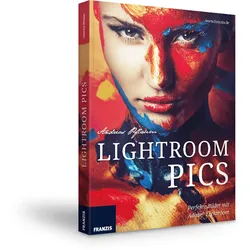
Lightroom PicsTausende Fotografen benutzen die gleiche Kamera wie Sie. Um einen eigenen Stil, eine eigene, unverwechselbare Bildsprache zu entwickeln, müssen Sie Ihre Möglichkeiten erweitern. Erst mit Lightroom holen Sie das Beste aus Ihren Fotos heraus. Bilder optimieren Mit den intuitiven und leistungsstarken Werkzeugen steuern Sie jedes kleinste Detail Ihrer Fotos - von der Belichtung über Farben, Schwarz und Weiß, Kontrast, Bildschärfe und Rauschen bis hin zur Korrektur von Objektivfehlern. Lightroom Pics zeigt die richtige Arbeitsweise Die Arbeit mit Lightroom ist nicht einfach nur die Konvertierung einer RAW-Datei in ein anderes Dateiformat. Vielmehr ist dieser Arbeitsschritt mit der Entwicklung eines Films oder dem Vergrößern von Farbfotos vergleichbar. Aus den Bilddaten, die die Digitalkamera eingefangen hat, wird das Bild, das der Fotograf bei der Aufnahme machen wollte. &nbs...19,99 €*Versand: 0,00 €Sichere Weiterleitung zum Anbieter
-
Fotos speichern, bearbeiten und wiederfinden - photo basicsBildbearbeitung - Nachbessern muss sein Alle vorgestellten Bildbearbeitungsbeispiele wurden mit Adobe Photoshop Elements durchgeführt. Die Arbeitsbeispiele wurden so gewählt, dass sie auch mit jeder anderen Bildbearbeitungs-App nachvollzogen werden können. Bilder verwalten, Bilder bearbeiten, Bilder entwickeln Drei Säulen, auf denen jeder Bilderworkflow aufbaut. Die Stabilität dieses Konstrukts ist aber nur dann gewährleistet, wenn die Last der Aufgaben gleichmäßig auf jede Säule verteilt ist. Dieses Kapitel zeigt das lokale Bildarchiv als Dreh- und Angelpunkt im professionellen Bilderworkflow ? frei jedweder Zwänge und egal, ob Sie unter Windows oder unter macOS arbeiten. Nur Sie bestimmen, wie und wo Sie Ihre Bilder ablegen, wie und womit Sie Ihre Bilder bearbeiten und entwickeln. Alles ohne sich mit Haut und Haaren in das enge Korsett nur einer App zu begeben, denn es geht a...19,99 €*Versand: 0,00 €Sichere Weiterleitung zum Anbieter
-
UrbanBase Lightroom-Preset-CollectionProfessionelle Lightroom-Vorgaben für Akt und Erotik, einen speziellen Filmlook, die Traum-Hochzeit und Naturaufnahmen! UrbanBase Erotic - Presets für Lightroom Sinnlich verführerische Bilder: Mit dieser UrbanBase Preset-Kollektion verleihen Sie Ihren Fotos den perfekten Look. Ganz gleich ob Sie intensives Schwarz-Weiß, dezent getonte Farbbilder oder geschmackvolle Duplex-Tonungen wünschen, mit dieser Sammlung von 25 einzigartigen Lightroom-Presets sind Sie nur einen Mausklick von faszinierenden Ergebnissen entfernt. Die Presets können individuell auf einzelne Fotos oder auf ganze Motivserien angewendet werden. Beschleunigen Sie Ihren Workflow und nutzen Sie diese Presets für Adobe® Lightroom privat oder kommerziell, entweder auf Ihrem Mac oder PC. So bleibt Ihnen noch mehr Zeit zum Fotografieren und Ihre Modells, Freunde und Kunden erhalten noch schneller professionelle...19,95 €*Versand: 0,00 €Sichere Weiterleitung zum Anbieter
-
Adobe Photoshop Lightroom 5.7Adobe Photoshop Lightroom 5.7 bei Lizenzpate kaufen Adobe Photoshop Lightroom 5.7 ist eine etablierte Bildbearbeitungssoftware . Sie wurde speziell für die Bedürfnisse von Fotografen entwickelt. Diese klassische Desktop-Version konzentriert sich auf einen effizienten Workflow. Er reicht von der Bildverwaltung bis zur finalen Ausgabe. Sie erwerben eine Dauerlizenz. Diese ermöglicht Ihnen die dauerhafte Nutzung des Programms ohne laufende Abonnementkosten. für alle, die eine zuverlässige Lösung für die professionelle Fotobearbeitung suchen. Die Anwendung kombiniert ein umfassendes Fotoverwaltungsprogramm mit einem erstklassigen RAW-Konverter. Dadurch optimieren Sie nicht nur Ihre Bilder. Sie können auch große Fotosammlungen mühelos organisieren und effizient durchsuchen. Dieses Werkzeug bietet Ihnen die volle Kontrolle. Es reicht von der Belichtungskorrektur bis zu komplexen Farbjustierungen. So verwirklichen Sie Ihre kreative Vision optimal. Was bietet die bewährte Bildbearbeitung von Adobe? Diese Softwareversion ist bekannt für ihre Stabilität. Ihr fokussierter Funktionsumfang enthält alles Wesentliche für die digitale Fotografie . Im Mittelpunkt steht die nicht-destruktive Bearbeitung. Das bedeutet, Ihre Originaldateien bleiben bei allen Anpassungen unberührt. Sie können jederzeit zu einem früheren Bearbeitungsschritt zurückkehren, ohne Qualitätsverluste befürchten zu müssen. Zu den Kernfunktionen gehören: Umfassende RAW-Entwicklung: Als leistungsstarker RAW-Konverter ermöglicht das Programm die Bearbeitung von Rohdatenformaten vieler Kameras. Sie haben Zugriff auf Details in Lichtern und Schatten, die in komprimierten Formaten wie JPEG verloren gehen. Effizientes Katalogisieren: Verwalten Sie tausende Fotos mit Stichwörtern, Bewertungen und Farbmarkierungen. Die leistungsstarke Suchfunktion hilft Ihnen, jedes Bild in Sekundenschnelle zu finden. Präzise Werkzeuge zur Bildoptimierung: Korrigieren Sie Belichtung, Kontrast, Farben und Schärfe mit intuitiven Schiebereglern. Werkzeuge wie die Gradationskurve erlauben eine punktgenaue Kontrolle über die Tonalität Ihrer Bilder. Lokale Anpassungen: Mit dem Korrekturpinsel oder Verlaufsfiltern bearbeiten Sie gezielt bestimmte Fotobereiche. So können Sie den Himmel abdunkeln oder Porträts retuschieren. Für wen eignet sich Lightroom 5.7? Diese Software richtet sich an ambitionierte Hobbyfotografen und Profis. Sie alle bevorzugen einen strukturierten und effizienten Workflow. Bearbeiten und verwalten Sie regelmäßig große Mengen an Fotos? Dann ist dieses Programm eine ausgezeichnete Wahl für Sie. Es ist ideal für komplette Fotoshootings. Vom Import über die Bearbeitung bis zum Export für Web oder Druck wickeln Sie alles damit ab. Anwender, die eine einmalige Investition bevorzugen, finden hier eine passende Lösung. Es fallen somit keine wiederkehrenden Kosten an. Die klare Benutzeroberfläche erleichtert den Einstieg. Auch die logische Gliederung in Module wie "Bibliothek" und "Entwickeln" ermöglicht produktives Arbeiten. Ihre Vorteile bei Lizenzpate Als deutscher Anbieter legen wir größten Wert auf einen transparenten Kaufprozess und exzellenten Kundenservice. Bei uns erhalten Sie nicht nur die Software. Wir bieten Ihnen auch Sicherheit und Unterstützung für eine reibungslose Nutzung. Unser deutschsprachiger Support steht Ihnen bei Fragen zur Installation oder Aktivierung kompetent zur Seite. Nach Zahlungseingang erfolgt die Lieferung Ihres Produktschlüssels sofort per E-Mail. Sie müssen nicht auf den Versand einer physischen Box warten. Beginnen Sie stattdessen direkt mit dem Adobe Lightroom 5.7 Download . Wir bieten Ihnen sichere und gängige Zahlungsmethoden wie Kreditkarte für einen unkomplizierten Erwerb. Lizenz, Download und Aktivierung Bei uns erwerben Sie eine Lightroom 5.7 Lizenz zur dauerhaften Nutzung. Es handelt sich um eine Vollversion ohne zeitliche Einschränkung. Nach dem Kauf senden wir Ihnen umgehend eine E-Mail. Sie enthält Ihren persönlichen Lightroom 5.7 Product Key und eine detaillierte Anleitung. Diese Anleitung führt Sie Schritt für Schritt. Sie zeigt Ihnen den Download und die einfache Aktivierung Ihrer Software Lightroom 5.7 . Der gesamte Vorgang ist einfach und schnell erledigt. Systemanforderungen Anforderung Windows Mac OS Prozessor Intel®- oder AMD-Prozessor mit 64-Bit-Unterstützung Intel-Mehrkern-Prozessor mit 64-Bit-Unterstützung Betriebssystem Microsoft Windows 7 (SP1), Windows 8 oder Windows 8.1 Mac OS X 10.7, 10.8 oder 10.9 RAM 2 GB (4 GB empfohlen) 2 GB (4 GB empfohlen) Festplattenspeicher 2 GB freier Festplattenspeicher 2 GB freier Festplattenspeicher Bildschirmauflösung 1024 x 768 1024 x 768 Häufig gestellte Fragen (FAQ) Wie erhalte ich die Software nach dem Kauf? Sie erhalten in der Regel innerhalb kurzer Zeit nach Zahlungseingang eine E-Mail von uns. Diese enthält den Lizenzschlüssel sowie einen Link zum Download der Installationsdateien und eine Anleitung. Handelt es sich um eine zeitlich begrenzte Lizenz? Nein, Sie erwerben eine Dauerlizenz (unbefristet). Es fallen keine weiteren Abonnementgebühren an. Kann ich meine bestehenden Fotos importieren? Ja, die Software bietet leistungsstarke Importfunktionen, um Ihre vorhandenen Bildordner in den Katalog aufzunehmen und zu organisieren. Erhalte ich Hilfe bei der Installation? Selbstverständlich. Sollten während der Installation oder Aktivierung Fragen auftreten, steht Ihnen unser deutschsprachiger Support gerne zur Verfügung. Fazit: Die Komplettlösung für Ihre Fotos Adobe Photoshop Lightroom 5.7 bleibt eine exzellente Wahl. Es ist eine zuverlässige und leistungsstarke Software zum Verwalten und Bearbeiten Ihrer Fotos. Die Kombination aus nicht-destruktiver Bearbeitung , effizientem Katalogisieren und professionellen Werkzeugen macht es zu einem unverzichtbaren Werkzeug. Bei Lizenzpate erhalten Sie Ihre Lizenzpate Lightroom 5.7 Lizenz schnell und unkompliziert per E-Mail. Deutschsprachiger Support ist selbstverständlich inklusive.59,00 €*Versand: 0,00 €Sichere Weiterleitung zum Anbieter
-
Kann man JPG in Lightroom bearbeiten?
Ja, man kann JPG-Dateien in Lightroom bearbeiten. Lightroom bietet eine Vielzahl von Werkzeugen und Funktionen, um die Belichtung, Farben, Kontraste und andere Aspekte von JPG-Bildern anzupassen. Man kann auch lokale Anpassungen vornehmen, wie zum Beispiel das Retuschieren von Flecken oder das Hinzufügen von Filtern. Allerdings ist zu beachten, dass JPG-Dateien im Vergleich zu RAW-Dateien weniger Spielraum für umfangreiche Bearbeitungen bieten, da sie bereits komprimiert sind. Trotzdem kann man mit Lightroom auch aus JPG-Dateien das Beste herausholen und beeindruckende Ergebnisse erzielen. **
-
Gibt es einen Qualitätsverlust beim Exportieren in Lightroom?
Beim Exportieren von Bildern in Lightroom kann es zu einem Qualitätsverlust kommen, wenn die Exporteinstellungen nicht richtig konfiguriert sind. Wenn die Bildgröße oder die Komprimierung zu hoch eingestellt sind, kann dies zu einem Verlust von Details und einer Verschlechterung der Bildqualität führen. Es ist wichtig, die Exporteinstellungen sorgfältig anzupassen, um die bestmögliche Qualität zu erhalten. **
-
Wie kann ich Bilder in Lightroom Classic importieren?
Um Bilder in Lightroom Classic zu importieren, öffne zunächst das Programm und klicke auf den "Importieren" Button in der unteren linken Ecke. Wähle dann den Ordner aus, in dem sich die Bilder befinden, die du importieren möchtest. Du kannst auch Einstellungen wie Dateinamen, Metadaten und Vorschauen anpassen, bevor du den Importvorgang startest. Sobald die Bilder importiert sind, erscheinen sie in deiner Lightroom-Bibliothek und du kannst mit der Bearbeitung beginnen. **
-
Was sind mögliche Fehler beim Exportieren in Lightroom 6?
Mögliche Fehler beim Exportieren in Lightroom 6 können sein, dass die exportierten Bilder nicht die gewünschte Qualität oder Auflösung haben, dass Metadaten oder Wasserzeichen nicht korrekt exportiert werden oder dass der Exportprozess aufgrund von Fehlern oder Inkompatibilitäten fehlschlägt. Es ist wichtig, die Exporteinstellungen sorgfältig zu überprüfen und sicherzustellen, dass alle erforderlichen Optionen korrekt konfiguriert sind, um Fehler zu vermeiden. **
Ähnliche Suchbegriffe für Lightroom
-
UrbanBase Erotic - Presets für LightroomLightroom-Presets für prickelnde Akt- und Boudoiraufnahmen Die Presets können individuell auf einzelne Fotos oder auf ganze Motivserien angewendet werden. Beschleunigen Sie Ihren Workflow und nutzen Sie diese Presets für Adobe® Lightroom privat oder kommerziell, entweder auf Ihrem Mac oder PC. So bleibt Ihnen noch mehr Zeit zum Fotografieren und Ihre Modells, Freunde und Kunden erhalten noch schneller professionelle Ergebnisse. Highlights der UrbanBase Erotic-Presets 25 Presets für Adobe® Lightroom 4/5/6/CC Schwarz-Weiß mit mehreren Kontraststufen Farblich in verschiedenen Kontrasten Duplex: Blau, Braun, Gelb, Grün, Orange und Rot Anwendbar auf JPG-, PNG-, TIFF- und RAW-Dateien24,95 €*Versand: 0,00 €Sichere Weiterleitung zum Anbieter
-
UrbanBase Filmlook - Presets für LightroomMit dieser UrbanBase Preset-Kollektion verleihen Sie Ihren Fotos den Look Hollywoods. Ganz im Stil berühmter Blockbuster werden die Kontraste und Farben Ihrer Shots interpretiert und verändert. Mit 22 Presets für Adobe® Lightroom gelangen Sie sekundenschnell zu faszinierenden Ergebnissen, die Sie immer wieder in Staunen versetzen werden. Die Presets können individuell auf einzelne Fotos oder auf ganze Motivserien angewendet werden. Beschleunigen Sie Ihren Workflow und nutzen Sie diese Presets für Lightroom privat oder kommerziell, entweder auf Ihrem Mac oder PC. Highlights der UrbanBase Filmlook-Presets 22 Presets für Adobe® Lightroom 4/5/6/CC Anwendbar auf JPG-, PNG-, TIFF- und RAW-Dateien19,95 €*Versand: 0,00 €Sichere Weiterleitung zum Anbieter
-
UrbanBase Wedding - Presets für LightroomDiese UrbanBase Preset-Kollektion verleiht Ihren Hochzeitsbildern den unvergleichlichen Wedding-Look der Profis. Mit 51 Presets für Adobe® Lightroom gelangen Sie sekundenschnell zu atemberaubenden Ergebnissen, die Sie und Ihre Modells immer wieder ins Staunen versetzen werden. Zarte Pastelltöne, romantische, aber nicht kitschige Farbnuancen, angesagte Vintage-Interpretationen und Schwarz-Weiß-Umsetzungen stehen bei Hochzeitspaaren ganz hoch im Kurs, wenn es darum geht, den schönsten Tag des Lebens mit gelungenen Bildern für die Ewigkeit festzuhalten. Die Presets können individuell auf einzelne Fotos oder aber auf ganze Motivserien angewendet werden. So erschaffen Sie einen ganz bestimmten Stil, der auf alle Fotos einer Hochzeit angewendet werden kann. Beschleunigen Sie Ihren Workflow und nutzen Sie diese Presets für Lightroom privat oder kommerziell, entweder auf ...49,95 €*Versand: 0,00 €Sichere Weiterleitung zum Anbieter
-
Velsz, István: Lightroom ClassicLightroom Classic , Alle Funktionen und Einstellungen auf über 850 Seiten , Kühlwasserschläuche > Motorkühlung , Auflage: 8. Auflage, Erscheinungsjahr: 202108, Produktform: Leinen, Titel der Reihe: Rheinwerk Fotografie##, Autoren: Velsz, István, Auflage: 21008, Auflage/Ausgabe: 8. Auflage, Seitenzahl/Blattzahl: 866, Themenüberschrift: COMPUTERS / Digital Media / Photography (see also PHOTOGRAPHY / Techniques / Digital), Keyword: Lightroom-Classic LR; RAW-Entwicklung; Workflow; Digitale Dunkelkammer; Foto-Bearbeitung; Bild-Verwaltung; bearbeiten verwalten entwickeln; Adobe Creative Cloud; Software Programm; Bibliothek Katalog Import Archiv; Hand-Buch Bücher lernen Tutorial; Abo; Digitale Fotografie, Fachschema: Bildbearbeitung~Bildverarbeitung~Grafik (EDV) / Bildverarbeitung~Farbfotografie~Fotografie~Photo~Photographie~Informatik, Fachkategorie: Fotografie, Sprache: Deutsch, Thema: Optimieren, Warengruppe: HC/Fotografieren/Filmen/Videofilmen, Fachkategorie: Foto- und Bildbearbeitung, Thema: Verstehen, Text Sprache: ger, UNSPSC: 49019900, Warenverzeichnis für die Außenhandelsstatistik: 49019900, Verlag: Rheinwerk Verlag GmbH, Verlag: Rheinwerk Verlag GmbH, Verlag: Rheinwerk Verlag GmbH, Länge: 246, Breite: 207, Höhe: 50, Gewicht: 2458, Produktform: Gebunden, Genre: Sachbuch/Ratgeber, Genre: Sachbuch/Ratgeber, Vorgänger EAN: 9783836258937, Herkunftsland: DEUTSCHLAND (DE), Katalog: deutschsprachige Titel, Katalog: Gesamtkatalog, Katalog: Lagerartikel, Book on Demand, ausgew. Medienartikel, Relevanz: 0002, Tendenz: -1, Unterkatalog: AK, Unterkatalog: Bücher, Unterkatalog: Hardcover, Unterkatalog: Lagerartikel,59,90 €*Versand: 0,00 €Sichere Weiterleitung zum Anbieter
-
Kann man auch Jpeg in Lightroom bearbeiten?
Ja, man kann auch JPEG-Dateien in Lightroom bearbeiten. Lightroom bietet eine Vielzahl von Bearbeitungswerkzeugen, die auf JPEG-Dateien angewendet werden können, darunter Belichtung, Kontrast, Farbton, Sättigung und Schärfe. Allerdings sind die Bearbeitungsmöglichkeiten bei JPEG-Dateien im Vergleich zu RAW-Dateien etwas eingeschränkter, da JPEGs bereits komprimiert sind und weniger Spielraum für umfangreiche Bearbeitungen bieten. Dennoch können auch JPEG-Dateien in Lightroom optimiert, retuschiert und kreativ bearbeitet werden. Es ist wichtig zu beachten, dass jede Bearbeitung an einer JPEG-Datei zu Qualitätsverlusten führen kann, da das Format verlustbehaftet ist. **
-
Warum klappt das Importieren von Fotos in Lightroom nicht?
Es gibt verschiedene mögliche Gründe, warum das Importieren von Fotos in Lightroom nicht funktioniert. Es könnte sein, dass die Dateiformate der Fotos nicht unterstützt werden oder dass die Speichermedien, auf denen sich die Fotos befinden, nicht richtig erkannt werden. Es könnte auch ein technisches Problem mit der Software selbst vorliegen, das möglicherweise durch ein Update behoben werden kann. **
-
Was sind die Probleme beim Importieren von Lightroom 4.4?
Ein mögliches Problem beim Importieren von Lightroom 4.4 kann sein, dass es zu Kompatibilitätsproblemen mit neueren Betriebssystemen kommt. Ein weiteres Problem könnte sein, dass bestimmte Dateiformate nicht unterstützt werden oder dass es zu Fehlern beim Übertragen der Metadaten kommt. Es ist auch möglich, dass es zu Leistungsproblemen oder Abstürzen während des Importvorgangs kommt. **
-
Wie kann ich Bilder in Lightroom Classic speichern?
Um Bilder in Lightroom Classic zu speichern, musst du zuerst die gewünschten Bilder in der Bibliothek auswählen. Anschließend kannst du auf "Datei" klicken und dann "Exportieren" wählen. Dort kannst du den Speicherort, das Dateiformat und weitere Einstellungen festlegen. Nachdem du alles eingestellt hast, kannst du auf "Exportieren" klicken und deine Bilder werden gespeichert. Es ist auch möglich, Vorgaben zu erstellen, um den Exportprozess zu beschleunigen. **
* Alle Preise verstehen sich inklusive der gesetzlichen Mehrwertsteuer und ggf. zuzüglich Versandkosten. Die Angebotsinformationen basieren auf den Angaben des jeweiligen Shops und werden über automatisierte Prozesse aktualisiert. Eine Aktualisierung in Echtzeit findet nicht statt, so dass es im Einzelfall zu Abweichungen kommen kann. ** Hinweis: Teile dieses Inhalts wurden von KI erstellt.