Domain updf.de kaufen?
Wir ziehen mit dem Projekt
updf.de um.
Sind Sie am Kauf der Domain
updf.de interessiert?
domain@kv-gmbh.de · 0541-91531010
Domain updf.de kaufen?
Welches Format SD Karte GoPro?
Das Format einer SD-Karte für eine GoPro-Kamera ist normalerweise das exFAT-Format. Dieses Format wird von GoPro empfohlen, da es mit großen Dateien und schnellen Aufnahmen gut umgehen kann. Es ermöglicht auch eine einfache Kompatibilität mit verschiedenen Betriebssystemen wie Windows und Mac. Es ist wichtig sicherzustellen, dass die SD-Karte vor der Verwendung mit der GoPro-Kamera im exFAT-Format formatiert wird, um Probleme beim Speichern und Übertragen von Dateien zu vermeiden. Einige ältere GoPro-Modelle können möglicherweise auch mit dem FAT32-Format kompatibel sein, aber es wird empfohlen, das exFAT-Format zu verwenden, um die beste Leistung zu erzielen. **
Welches Format für SD Karte?
Welches Format für SD Karte? Beim Formatieren einer SD-Karte stehen verschiedene Optionen zur Auswahl, darunter FAT32, exFAT und NTFS. Das richtige Format hängt von der Verwendung der SD-Karte ab. FAT32 ist das am weitesten verbreitete Format und wird von den meisten Geräten unterstützt, aber es hat eine Dateigrößenbeschränkung von 4 GB. exFAT ist eine gute Wahl für größere Dateien und wird von den meisten modernen Geräten unterstützt. NTFS wird hauptsächlich für Windows-Computer verwendet und bietet erweiterte Funktionen wie Dateiverschlüsselung und Komprimierung. Es ist wichtig, das richtige Format für Ihre SD-Karte zu wählen, um sicherzustellen, dass sie mit Ihren Geräten kompatibel ist und optimal funktioniert. **
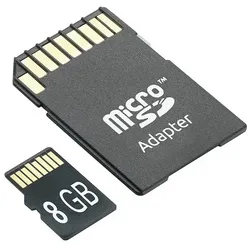
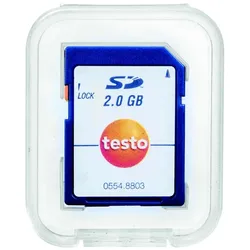
Ähnliche Suchbegriffe für Maxi-SD-Karte
Top-Angebote
Produkte zum Begriff Maxi-SD-Karte:
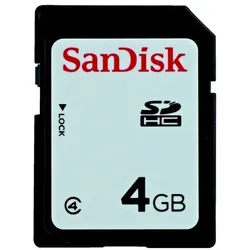

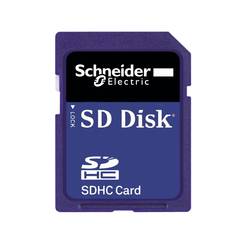
-
Welches Format SD Karte für Android?
Welches Format SD Karte für Android? Beim Formatieren einer SD-Karte für Android-Geräte wird in der Regel das exFAT-Dateisystem empfohlen, da es von den meisten Android-Geräten unterstützt wird und Dateien über 4 GB speichern kann. Einige ältere Geräte können jedoch möglicherweise nur das FAT32-Format lesen. Es ist wichtig, die SD-Karte vor dem Formatieren zu sichern, da der Vorgang alle Daten auf der Karte löscht. Es wird empfohlen, die SD-Karte direkt über das Android-Gerät zu formatieren, um sicherzustellen, dass sie korrekt konfiguriert ist. Es ist auch ratsam, eine hochwertige SD-Karte von einem vertrauenswürdigen Hersteller zu verwenden, um Kompatibilitätsprobleme zu vermeiden. **
-
Welches Format für SD Karte unter Android?
Welches Format für SD Karte unter Android? Beim Einsetzen einer SD-Karte in ein Android-Gerät muss die Karte normalerweise im exFAT- oder FAT32-Format formatiert sein. Diese Formate sind mit den meisten Android-Geräten kompatibel und ermöglichen es, Dateien effizient zu speichern und zu übertragen. Es ist wichtig, die SD-Karte vor dem Formatieren zu sichern, da der Vorgang alle Daten auf der Karte löscht. Einige Android-Geräte bieten auch die Möglichkeit, die SD-Karte direkt im Gerät zu formatieren, was die Einrichtung erleichtert. Es ist ratsam, die Anweisungen des jeweiligen Geräteherstellers zu befolgen, um sicherzustellen, dass die SD-Karte korrekt formatiert ist und ordnungsgemäß funktioniert. **
-
Kann man bei dm ein Dokument, das auf der SD-Karte ist, drucken?
Ja, bei dm kann man Dokumente von der SD-Karte drucken. Dazu muss man die SD-Karte in einen Drucker einlegen, der diese Funktion unterstützt. Anschließend kann man das gewünschte Dokument auswählen und ausdrucken. **
-
Wie WhatsApp Bilder auf SD Karte speichern?
Um WhatsApp-Bilder direkt auf die SD-Karte zu speichern, musst du zuerst sicherstellen, dass deine SD-Karte in deinem Gerät eingelegt ist. Gehe dann in WhatsApp zu den Einstellungen und wähle den Punkt "Chats". Dort findest du die Option "Chat-Backup". Hier kannst du festlegen, dass die Medien auch auf der SD-Karte gespeichert werden sollen. Stelle sicher, dass genügend Speicherplatz auf deiner SD-Karte vorhanden ist, um die Bilder zu speichern. Nachdem du diese Einstellungen vorgenommen hast, werden alle WhatsApp-Bilder automatisch auf deiner SD-Karte gespeichert. **
Wie kann ich meine SD Karte öffnen?
Um deine SD-Karte zu öffnen, benötigst du entweder einen SD-Kartenleser, der an deinen Computer angeschlossen werden kann, oder ein Gerät, das über einen SD-Kartensteckplatz verfügt, wie beispielsweise ein Smartphone oder eine Kamera. Sobald du die SD-Karte physisch in das entsprechende Gerät eingelegt hast, kannst du auf sie zugreifen, indem du den Datei-Explorer auf deinem Computer öffnest oder die entsprechende App auf deinem Smartphone startest. Von dort aus kannst du die Dateien auf der SD-Karte anzeigen, kopieren, verschieben oder löschen. Stelle sicher, dass du die SD-Karte sicher entfernst, bevor du sie aus dem Gerät herausnimmst, um Datenverlust zu vermeiden. **
Wie kann ich die SD Karte öffnen?
Um die SD-Karte zu öffnen, benötigen Sie einen SD-Kartenleser, der an Ihren Computer angeschlossen ist. Stecken Sie die SD-Karte in den Kartenleser und warten Sie, bis sie erkannt wird. Öffnen Sie dann den Datei-Explorer auf Ihrem Computer und suchen Sie nach dem Laufwerksbuchstaben, der Ihrer SD-Karte zugeordnet ist. Doppelklicken Sie darauf, um den Inhalt der SD-Karte anzuzeigen. Sie können nun Dateien kopieren, verschieben oder löschen, wie Sie es möchten. Vergessen Sie nicht, die SD-Karte sicher zu entfernen, bevor Sie sie aus dem Kartenleser nehmen. **
Top-Angebote
Produkte zum Begriff Maxi-SD-Karte:
-
Welches Format SD Karte GoPro?
Das Format einer SD-Karte für eine GoPro-Kamera ist normalerweise das exFAT-Format. Dieses Format wird von GoPro empfohlen, da es mit großen Dateien und schnellen Aufnahmen gut umgehen kann. Es ermöglicht auch eine einfache Kompatibilität mit verschiedenen Betriebssystemen wie Windows und Mac. Es ist wichtig sicherzustellen, dass die SD-Karte vor der Verwendung mit der GoPro-Kamera im exFAT-Format formatiert wird, um Probleme beim Speichern und Übertragen von Dateien zu vermeiden. Einige ältere GoPro-Modelle können möglicherweise auch mit dem FAT32-Format kompatibel sein, aber es wird empfohlen, das exFAT-Format zu verwenden, um die beste Leistung zu erzielen. **
-
Welches Format für SD Karte?
Welches Format für SD Karte? Beim Formatieren einer SD-Karte stehen verschiedene Optionen zur Auswahl, darunter FAT32, exFAT und NTFS. Das richtige Format hängt von der Verwendung der SD-Karte ab. FAT32 ist das am weitesten verbreitete Format und wird von den meisten Geräten unterstützt, aber es hat eine Dateigrößenbeschränkung von 4 GB. exFAT ist eine gute Wahl für größere Dateien und wird von den meisten modernen Geräten unterstützt. NTFS wird hauptsächlich für Windows-Computer verwendet und bietet erweiterte Funktionen wie Dateiverschlüsselung und Komprimierung. Es ist wichtig, das richtige Format für Ihre SD-Karte zu wählen, um sicherzustellen, dass sie mit Ihren Geräten kompatibel ist und optimal funktioniert. **
-
Welches Format SD Karte für Android?
Welches Format SD Karte für Android? Beim Formatieren einer SD-Karte für Android-Geräte wird in der Regel das exFAT-Dateisystem empfohlen, da es von den meisten Android-Geräten unterstützt wird und Dateien über 4 GB speichern kann. Einige ältere Geräte können jedoch möglicherweise nur das FAT32-Format lesen. Es ist wichtig, die SD-Karte vor dem Formatieren zu sichern, da der Vorgang alle Daten auf der Karte löscht. Es wird empfohlen, die SD-Karte direkt über das Android-Gerät zu formatieren, um sicherzustellen, dass sie korrekt konfiguriert ist. Es ist auch ratsam, eine hochwertige SD-Karte von einem vertrauenswürdigen Hersteller zu verwenden, um Kompatibilitätsprobleme zu vermeiden. **
-
Welches Format für SD Karte unter Android?
Welches Format für SD Karte unter Android? Beim Einsetzen einer SD-Karte in ein Android-Gerät muss die Karte normalerweise im exFAT- oder FAT32-Format formatiert sein. Diese Formate sind mit den meisten Android-Geräten kompatibel und ermöglichen es, Dateien effizient zu speichern und zu übertragen. Es ist wichtig, die SD-Karte vor dem Formatieren zu sichern, da der Vorgang alle Daten auf der Karte löscht. Einige Android-Geräte bieten auch die Möglichkeit, die SD-Karte direkt im Gerät zu formatieren, was die Einrichtung erleichtert. Es ist ratsam, die Anweisungen des jeweiligen Geräteherstellers zu befolgen, um sicherzustellen, dass die SD-Karte korrekt formatiert ist und ordnungsgemäß funktioniert. **
Ähnliche Suchbegriffe für Maxi-SD-Karte
-
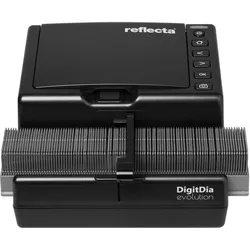
Reflecta, Scanner, DigitDia evolution (HDMI, SD Karte, SDHC Karte)Mit dem innovativen DigitDia evolution können Sie jetzt Ihr gesamtes Diaarchiv direkt aus den Magazinen betrachten und digitalisieren. Das computerunabhängige Gerät ist sehr einfach zu bedienen. Wie bei einem herkömmlichen Diaprojektor werden die Dias unmittelbar nach dem Einschieben ins Gerät wiedergegeben. Dies geschieht auf einem brillanten IPS-Display, das im Gerät integriert ist. Optional können Sie auch einen externen Monitor, ein Fernsehgerät oder einen Projektor über den HDMI-Ausgang des DigitDia evolution anschliessen. Somit ist auch eine klassische Dia-Schau wieder möglich. Sowohl Wiedergabe als auch Digitalisierung der Dias können manuell oder automatisch erfolgen. Das automatische Scannen eines kompletten Magazins mit 50 Dias erfolgt in nur vier Minuten in einer guten Auflösung, wobei die digitalen Bilder direkt auf einer SD-Karte gespeichert werden.1944,35 €*Versand: 0,00 €Sichere Weiterleitung zum Anbieter
-
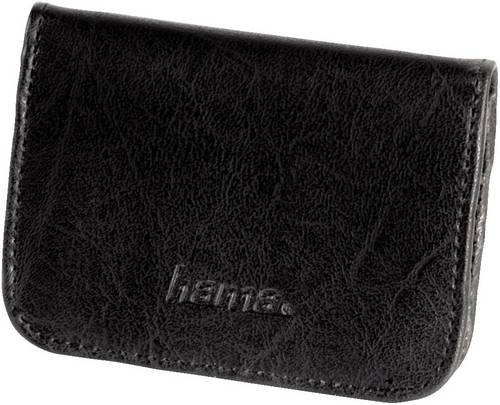
Hama 47152 Speicherkarten-Tasche CF-Karte, microSD-Karte, miniSD-Karte, MMC Mobile-Karte, SD-Karte, xD-Karte, XQD-Karte SchwarzHama 47152 Speicherkarten-Tasche CF-Karte, microSD-Karte, miniSD-Karte, MMC Mobile-Karte, SD-Karte, xD-Karte, XQD-Karte Schwarz4,99 €*Versand: 5,95 €Sichere Weiterleitung zum Anbieter
-
Kann man bei dm ein Dokument, das auf der SD-Karte ist, drucken?
Ja, bei dm kann man Dokumente von der SD-Karte drucken. Dazu muss man die SD-Karte in einen Drucker einlegen, der diese Funktion unterstützt. Anschließend kann man das gewünschte Dokument auswählen und ausdrucken. **
-
Wie WhatsApp Bilder auf SD Karte speichern?
Um WhatsApp-Bilder direkt auf die SD-Karte zu speichern, musst du zuerst sicherstellen, dass deine SD-Karte in deinem Gerät eingelegt ist. Gehe dann in WhatsApp zu den Einstellungen und wähle den Punkt "Chats". Dort findest du die Option "Chat-Backup". Hier kannst du festlegen, dass die Medien auch auf der SD-Karte gespeichert werden sollen. Stelle sicher, dass genügend Speicherplatz auf deiner SD-Karte vorhanden ist, um die Bilder zu speichern. Nachdem du diese Einstellungen vorgenommen hast, werden alle WhatsApp-Bilder automatisch auf deiner SD-Karte gespeichert. **
-
Wie kann ich meine SD Karte öffnen?
Um deine SD-Karte zu öffnen, benötigst du entweder einen SD-Kartenleser, der an deinen Computer angeschlossen werden kann, oder ein Gerät, das über einen SD-Kartensteckplatz verfügt, wie beispielsweise ein Smartphone oder eine Kamera. Sobald du die SD-Karte physisch in das entsprechende Gerät eingelegt hast, kannst du auf sie zugreifen, indem du den Datei-Explorer auf deinem Computer öffnest oder die entsprechende App auf deinem Smartphone startest. Von dort aus kannst du die Dateien auf der SD-Karte anzeigen, kopieren, verschieben oder löschen. Stelle sicher, dass du die SD-Karte sicher entfernst, bevor du sie aus dem Gerät herausnimmst, um Datenverlust zu vermeiden. **
-
Wie kann ich die SD Karte öffnen?
Um die SD-Karte zu öffnen, benötigen Sie einen SD-Kartenleser, der an Ihren Computer angeschlossen ist. Stecken Sie die SD-Karte in den Kartenleser und warten Sie, bis sie erkannt wird. Öffnen Sie dann den Datei-Explorer auf Ihrem Computer und suchen Sie nach dem Laufwerksbuchstaben, der Ihrer SD-Karte zugeordnet ist. Doppelklicken Sie darauf, um den Inhalt der SD-Karte anzuzeigen. Sie können nun Dateien kopieren, verschieben oder löschen, wie Sie es möchten. Vergessen Sie nicht, die SD-Karte sicher zu entfernen, bevor Sie sie aus dem Kartenleser nehmen. **
* Alle Preise verstehen sich inklusive der gesetzlichen Mehrwertsteuer und ggf. zuzüglich Versandkosten. Die Angebotsinformationen basieren auf den Angaben des jeweiligen Shops und werden über automatisierte Prozesse aktualisiert. Eine Aktualisierung in Echtzeit findet nicht statt, so dass es im Einzelfall zu Abweichungen kommen kann. ** Hinweis: Teile dieses Inhalts wurden von KI erstellt.