Domain updf.de kaufen?
Wir ziehen mit dem Projekt
updf.de um.
Sind Sie am Kauf der Domain
updf.de interessiert?
domain@kv-gmbh.de · 0541-91531010
Domain updf.de kaufen?
Wie kann man unter Windows 10 ein Dokument drucken, ohne es zu speichern?
Um ein Dokument unter Windows 10 ohne Speichern zu drucken, öffnen Sie das Dokument und klicken Sie auf "Datei" in der oberen linken Ecke des Bildschirms. Wählen Sie dann "Drucken" aus dem Dropdown-Menü. Wählen Sie den gewünschten Drucker aus und klicken Sie auf "Drucken". **
Welches Format für Windows 10?
Welches Format für Windows 10 ist am besten geeignet? Es gibt verschiedene Dateisysteme wie NTFS, FAT32 und exFAT, die von Windows 10 unterstützt werden. NTFS ist das empfohlene Format für Windows 10, da es erweiterte Funktionen wie Dateiverschlüsselung und Fehlerkorrektur bietet. FAT32 ist eine ältere Option, die jedoch aufgrund ihrer Beschränkungen bei Dateigrößen und Partitionen weniger geeignet ist. exFAT ist eine gute Wahl für externe Laufwerke, da es mit verschiedenen Betriebssystemen kompatibel ist und keine Dateigrößenbeschränkungen wie FAT32 hat. Letztendlich hängt die Wahl des Formats von Ihren spezifischen Anforderungen und dem Verwendungszweck des Laufwerks ab. **
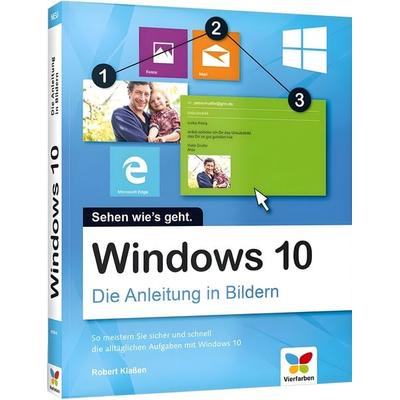

Ähnliche Suchbegriffe für Windows-10-Paperback-von
Top-Angebote
Produkte zum Begriff Windows-10-Paperback-von:
-
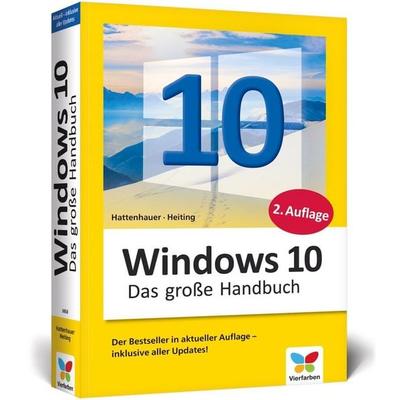
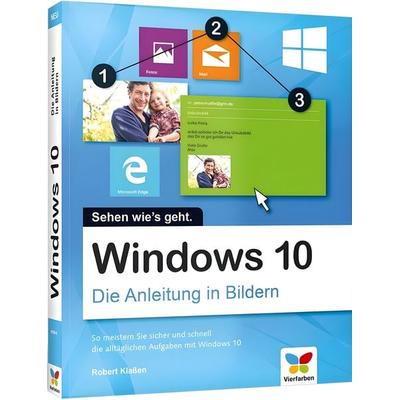
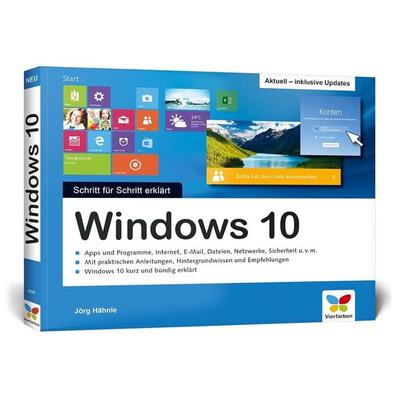
Voges, Holger: Verwaltung von Windows 10 mit Gruppenrichtlinien und IntuneVerwaltung von Windows 10 mit Gruppenrichtlinien und Intune , Ein praktischer Leitfaden. Inkl. E-Book , Sport-Gewindefahrwerk > Sportfederung , Auflage: 5., aktualisierte Auflage, Erscheinungsjahr: 20210312, Produktform: Kassette, Inhalt/Anzahl: 1, Inhalt/Anzahl: 1, Autoren: Voges, Holger, Auflage: 21005, Auflage/Ausgabe: 5., aktualisierte Auflage, Seitenzahl/Blattzahl: 820, Keyword: AGPM; Automatisierung; Azure; Cloud; Microsoft Intune; PowerShell; Systemadministration; Windows 10; Windows Server; Windows Server 2016; Windows Server 2019, Fachschema: Betriebssystem (EDV) / Windows~MS-Windows~Windows~Client/Server, Fachkategorie: Client-Server-Netzwerke~Systemadministration, Warengruppe: HC/Datenkommunikation/Netze/Mailboxen, Fachkategorie: Microsoft Windows, Thema: Verstehen, Text Sprache: ger, Sender’s product category: BUNDLE, Verlag: Hanser Fachbuchverlag, Verlag: Hanser Fachbuchverlag, Verlag: Hanser, Carl, Verlag GmbH & Co. KG, Länge: 244, Breite: 180, Höhe: 50, Gewicht: 1625, Produktform: Gebunden, Genre: Mathematik/Naturwissenschaften/Technik/Medizin, Genre: Mathematik/Naturwissenschaften/Technik/Medizin, Beinhaltet: B0000057553001 B0000057553002, Beinhaltet EAN: 9783446913301 9783446913318, Vorgänger EAN: 9783446455498 9783446445642 9783446434714 9783446427549, eBook EAN: 9783446467729, Herkunftsland: DEUTSCHLAND (DE), Katalog: deutschsprachige Titel, Katalog: Gesamtkatalog, Katalog: Kennzeichnung von Titeln mit einer Relevanz > 30, Katalog: Lagerartikel, Book on Demand, ausgew. Medienartikel, Relevanz: 0050, Tendenz: +1, Unterkatalog: AK, Unterkatalog: Bücher, Unterkatalog: Hardcover, Unterkatalog: Lagerartikel, WolkenId: 37192354,99 €*Versand: 0,00 €Sichere Weiterleitung zum Anbieter

-
Wie kann ich eine XML-Datei unter Windows 10 bearbeiten?
Eine XML-Datei kann mit einem Texteditor wie Notepad oder Notepad++ bearbeitet werden. Öffnen Sie die XML-Datei einfach mit einem Texteditor und ändern Sie den Inhalt nach Bedarf. Stellen Sie sicher, dass Sie die XML-Struktur korrekt beibehalten, um Fehler zu vermeiden. Speichern Sie die Datei nach der Bearbeitung ab. **
-
Wo Schriftarten speichern Windows 10?
In Windows 10 werden Schriftarten standardmäßig im Ordner "C:\Windows\Fonts" gespeichert. Dieser Ordner enthält alle installierten Schriftarten, die im System verfügbar sind. Benutzer können auch eigene Schriftarten hinzufügen, indem sie die gewünschten Schriftdateien in diesen Ordner kopieren. Alternativ können Schriftarten auch über die Einstellungen von Windows 10 installiert werden, indem man auf "Start" klickt, dann "Einstellungen" auswählt, zu "Personalisierung" geht und dort auf "Schriftarten" klickt. Dort können neue Schriftarten hinzugefügt und verwaltet werden. **
-
Öffnen sich Apps unter Windows 10 von selbst?
Apps sollten sich unter normalen Umständen nicht von selbst öffnen. Wenn Apps sich jedoch von selbst öffnen, kann dies auf verschiedene Probleme hinweisen, wie z.B. eine fehlerhafte Installation, einen Virus oder Malware, oder eine fehlerhafte Einstellung in den Systemeinstellungen. Es ist ratsam, einen Virenscan durchzuführen und sicherzustellen, dass das Betriebssystem und die Apps auf dem neuesten Stand sind. Wenn das Problem weiterhin besteht, kann es hilfreich sein, den technischen Support des App-Entwicklers oder von Microsoft zu kontaktieren. **
-
Öffnen sich die Netzwerkeinstellungen von Windows 10 nicht?
Es gibt verschiedene mögliche Gründe dafür, dass sich die Netzwerkeinstellungen von Windows 10 nicht öffnen lassen. Es könnte ein Problem mit der Software oder den Treibern des Netzwerkadapters geben, oder es könnte eine Einstellung oder ein Dienst im Betriebssystem selbst fehlerhaft sein. Es kann hilfreich sein, den Computer neu zu starten oder nach Updates zu suchen, um das Problem zu beheben. Wenn das nicht funktioniert, könnte es ratsam sein, professionelle Hilfe in Anspruch zu nehmen. **

Warum lässt sich die .exe-Datei unter Windows 10 nicht öffnen?
Es gibt verschiedene Gründe, warum eine .exe-Datei unter Windows 10 nicht geöffnet werden kann. Möglicherweise ist die Datei beschädigt oder infiziert, oder es fehlen die erforderlichen Berechtigungen, um die Datei auszuführen. Es könnte auch sein, dass das Programm, das die .exe-Datei starten soll, nicht ordnungsgemäß installiert oder konfiguriert ist. Es ist ratsam, die Datei auf Viren zu überprüfen, sicherzustellen, dass die erforderlichen Berechtigungen vorhanden sind und das Programm gegebenenfalls neu zu installieren. **
Wie kann ich meine E-Mails von Windows Live Mail nach Windows 10 importieren?
Um Ihre E-Mails von Windows Live Mail nach Windows 10 zu importieren, können Sie das integrierte E-Mail-Programm von Windows 10 verwenden. Öffnen Sie das Programm, klicken Sie auf "Einstellungen" und dann auf "Konten". Wählen Sie "E-Mail und Konten" und klicken Sie auf "Konto hinzufügen". Wählen Sie "Windows Live Mail" aus und folgen Sie den Anweisungen, um Ihre E-Mails zu importieren. **
Top-Angebote
Produkte zum Begriff Windows-10-Paperback-von:
-
Voges, Holger: Verwaltung von Windows 10 mit Gruppenrichtlinien und IntuneVerwaltung von Windows 10 mit Gruppenrichtlinien und Intune , Ein praktischer Leitfaden. Inkl. E-Book , Sport-Gewindefahrwerk > Sportfederung , Auflage: 5., aktualisierte Auflage, Erscheinungsjahr: 20210312, Produktform: Kassette, Inhalt/Anzahl: 1, Inhalt/Anzahl: 1, Autoren: Voges, Holger, Auflage: 21005, Auflage/Ausgabe: 5., aktualisierte Auflage, Seitenzahl/Blattzahl: 820, Keyword: AGPM; Automatisierung; Azure; Cloud; Microsoft Intune; PowerShell; Systemadministration; Windows 10; Windows Server; Windows Server 2016; Windows Server 2019, Fachschema: Betriebssystem (EDV) / Windows~MS-Windows~Windows~Client/Server, Fachkategorie: Client-Server-Netzwerke~Systemadministration, Warengruppe: HC/Datenkommunikation/Netze/Mailboxen, Fachkategorie: Microsoft Windows, Thema: Verstehen, Text Sprache: ger, Sender’s product category: BUNDLE, Verlag: Hanser Fachbuchverlag, Verlag: Hanser Fachbuchverlag, Verlag: Hanser, Carl, Verlag GmbH & Co. KG, Länge: 244, Breite: 180, Höhe: 50, Gewicht: 1625, Produktform: Gebunden, Genre: Mathematik/Naturwissenschaften/Technik/Medizin, Genre: Mathematik/Naturwissenschaften/Technik/Medizin, Beinhaltet: B0000057553001 B0000057553002, Beinhaltet EAN: 9783446913301 9783446913318, Vorgänger EAN: 9783446455498 9783446445642 9783446434714 9783446427549, eBook EAN: 9783446467729, Herkunftsland: DEUTSCHLAND (DE), Katalog: deutschsprachige Titel, Katalog: Gesamtkatalog, Katalog: Kennzeichnung von Titeln mit einer Relevanz > 30, Katalog: Lagerartikel, Book on Demand, ausgew. Medienartikel, Relevanz: 0050, Tendenz: +1, Unterkatalog: AK, Unterkatalog: Bücher, Unterkatalog: Hardcover, Unterkatalog: Lagerartikel, WolkenId: 37192354,99 €*Versand: 0,00 €Sichere Weiterleitung zum Anbieter
-
Wie kann man unter Windows 10 ein Dokument drucken, ohne es zu speichern?
Um ein Dokument unter Windows 10 ohne Speichern zu drucken, öffnen Sie das Dokument und klicken Sie auf "Datei" in der oberen linken Ecke des Bildschirms. Wählen Sie dann "Drucken" aus dem Dropdown-Menü. Wählen Sie den gewünschten Drucker aus und klicken Sie auf "Drucken". **
-
Welches Format für Windows 10?
Welches Format für Windows 10 ist am besten geeignet? Es gibt verschiedene Dateisysteme wie NTFS, FAT32 und exFAT, die von Windows 10 unterstützt werden. NTFS ist das empfohlene Format für Windows 10, da es erweiterte Funktionen wie Dateiverschlüsselung und Fehlerkorrektur bietet. FAT32 ist eine ältere Option, die jedoch aufgrund ihrer Beschränkungen bei Dateigrößen und Partitionen weniger geeignet ist. exFAT ist eine gute Wahl für externe Laufwerke, da es mit verschiedenen Betriebssystemen kompatibel ist und keine Dateigrößenbeschränkungen wie FAT32 hat. Letztendlich hängt die Wahl des Formats von Ihren spezifischen Anforderungen und dem Verwendungszweck des Laufwerks ab. **
-
Wie kann ich eine XML-Datei unter Windows 10 bearbeiten?
Eine XML-Datei kann mit einem Texteditor wie Notepad oder Notepad++ bearbeitet werden. Öffnen Sie die XML-Datei einfach mit einem Texteditor und ändern Sie den Inhalt nach Bedarf. Stellen Sie sicher, dass Sie die XML-Struktur korrekt beibehalten, um Fehler zu vermeiden. Speichern Sie die Datei nach der Bearbeitung ab. **
-
Wo Schriftarten speichern Windows 10?
In Windows 10 werden Schriftarten standardmäßig im Ordner "C:\Windows\Fonts" gespeichert. Dieser Ordner enthält alle installierten Schriftarten, die im System verfügbar sind. Benutzer können auch eigene Schriftarten hinzufügen, indem sie die gewünschten Schriftdateien in diesen Ordner kopieren. Alternativ können Schriftarten auch über die Einstellungen von Windows 10 installiert werden, indem man auf "Start" klickt, dann "Einstellungen" auswählt, zu "Personalisierung" geht und dort auf "Schriftarten" klickt. Dort können neue Schriftarten hinzugefügt und verwaltet werden. **
Ähnliche Suchbegriffe für Windows-10-Paperback-von
-
Öffnen sich Apps unter Windows 10 von selbst?
Apps sollten sich unter normalen Umständen nicht von selbst öffnen. Wenn Apps sich jedoch von selbst öffnen, kann dies auf verschiedene Probleme hinweisen, wie z.B. eine fehlerhafte Installation, einen Virus oder Malware, oder eine fehlerhafte Einstellung in den Systemeinstellungen. Es ist ratsam, einen Virenscan durchzuführen und sicherzustellen, dass das Betriebssystem und die Apps auf dem neuesten Stand sind. Wenn das Problem weiterhin besteht, kann es hilfreich sein, den technischen Support des App-Entwicklers oder von Microsoft zu kontaktieren. **
-
Öffnen sich die Netzwerkeinstellungen von Windows 10 nicht?
Es gibt verschiedene mögliche Gründe dafür, dass sich die Netzwerkeinstellungen von Windows 10 nicht öffnen lassen. Es könnte ein Problem mit der Software oder den Treibern des Netzwerkadapters geben, oder es könnte eine Einstellung oder ein Dienst im Betriebssystem selbst fehlerhaft sein. Es kann hilfreich sein, den Computer neu zu starten oder nach Updates zu suchen, um das Problem zu beheben. Wenn das nicht funktioniert, könnte es ratsam sein, professionelle Hilfe in Anspruch zu nehmen. **
-
Warum lässt sich die .exe-Datei unter Windows 10 nicht öffnen?
Es gibt verschiedene Gründe, warum eine .exe-Datei unter Windows 10 nicht geöffnet werden kann. Möglicherweise ist die Datei beschädigt oder infiziert, oder es fehlen die erforderlichen Berechtigungen, um die Datei auszuführen. Es könnte auch sein, dass das Programm, das die .exe-Datei starten soll, nicht ordnungsgemäß installiert oder konfiguriert ist. Es ist ratsam, die Datei auf Viren zu überprüfen, sicherzustellen, dass die erforderlichen Berechtigungen vorhanden sind und das Programm gegebenenfalls neu zu installieren. **
-
Wie kann ich meine E-Mails von Windows Live Mail nach Windows 10 importieren?
Um Ihre E-Mails von Windows Live Mail nach Windows 10 zu importieren, können Sie das integrierte E-Mail-Programm von Windows 10 verwenden. Öffnen Sie das Programm, klicken Sie auf "Einstellungen" und dann auf "Konten". Wählen Sie "E-Mail und Konten" und klicken Sie auf "Konto hinzufügen". Wählen Sie "Windows Live Mail" aus und folgen Sie den Anweisungen, um Ihre E-Mails zu importieren. **
* Alle Preise verstehen sich inklusive der gesetzlichen Mehrwertsteuer und ggf. zuzüglich Versandkosten. Die Angebotsinformationen basieren auf den Angaben des jeweiligen Shops und werden über automatisierte Prozesse aktualisiert. Eine Aktualisierung in Echtzeit findet nicht statt, so dass es im Einzelfall zu Abweichungen kommen kann. ** Hinweis: Teile dieses Inhalts wurden von KI erstellt.