Domain updf.de kaufen?
Wir ziehen mit dem Projekt
updf.de um.
Sind Sie am Kauf der Domain
updf.de interessiert?
domain@kv-gmbh.de · 0541-91531010
Domain updf.de kaufen?
Wie kann ich Bilder in Lightroom Classic importieren?
Um Bilder in Lightroom Classic zu importieren, öffne zunächst das Programm und klicke auf den "Importieren" Button in der unteren linken Ecke. Wähle dann den Ordner aus, in dem sich die Bilder befinden, die du importieren möchtest. Du kannst auch Einstellungen wie Dateinamen, Metadaten und Vorschauen anpassen, bevor du den Importvorgang startest. Sobald die Bilder importiert sind, erscheinen sie in deiner Lightroom-Bibliothek und du kannst mit der Bearbeitung beginnen. **
Kann der 8bitdo-Controller mit der Xbox verwendet werden?
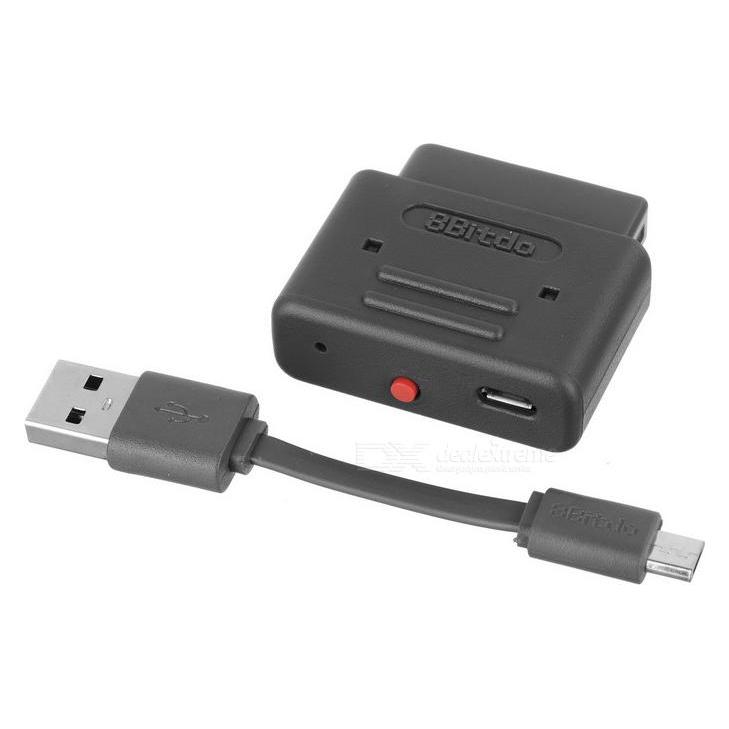
Ja, der 8bitdo-Controller kann mit der Xbox verwendet werden, jedoch benötigt man dafür einen speziellen Adapter, den man separat erwerben muss. Der Adapter ermöglicht es, den Controller drahtlos mit der Xbox zu verbinden. **
Ähnliche Suchbegriffe für 8bitdo-Flippad-G-Classic
Top-Angebote
Produkte zum Begriff 8bitdo-Flippad-G-Classic:
-
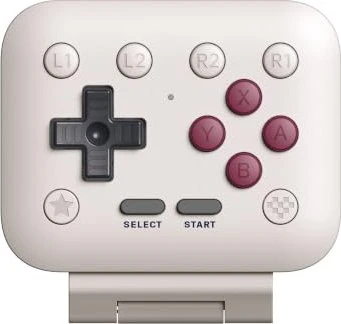
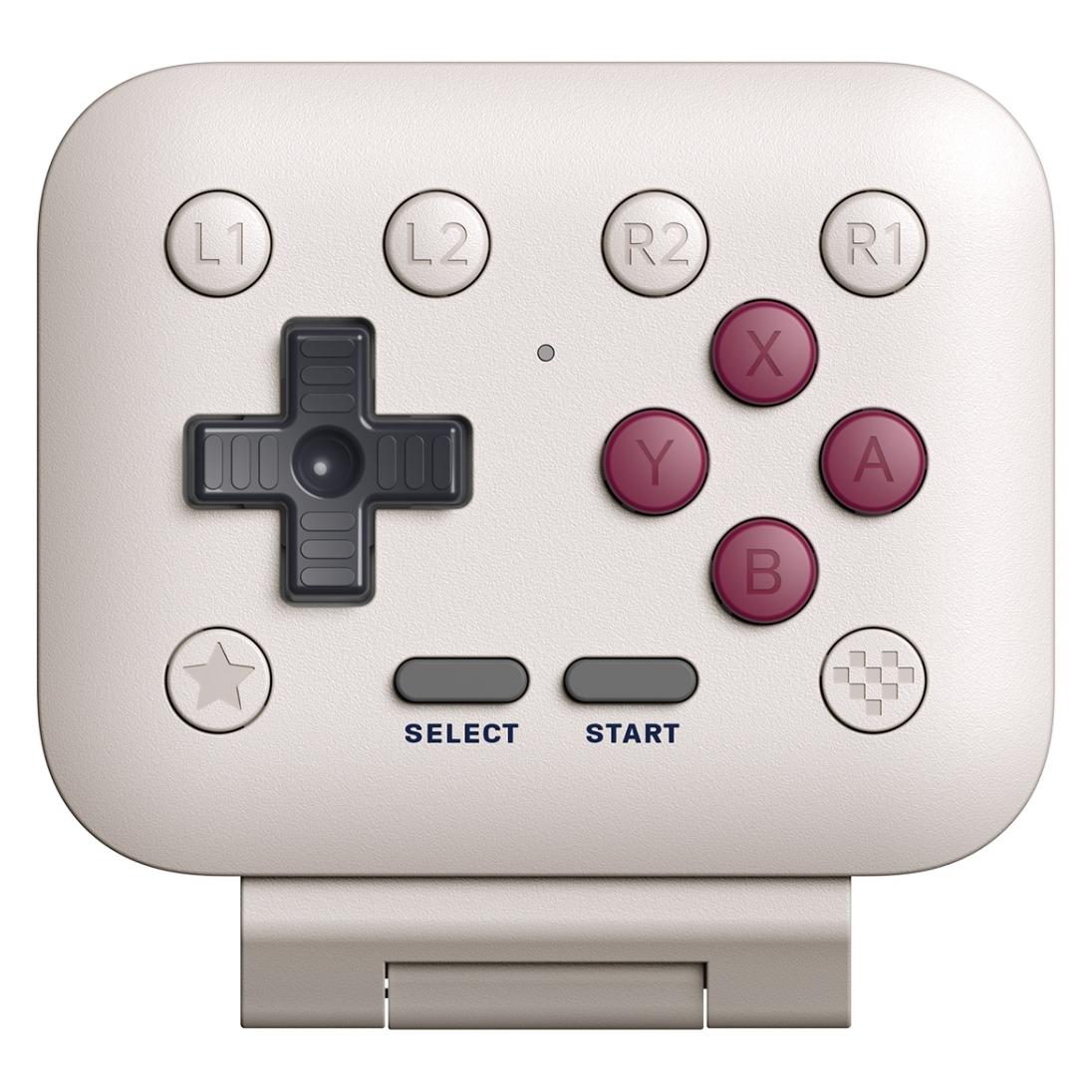
8bitdo Flippad G Classic Edition - Wired Controller - Android (Android), Gaming Controller, GrauDer Flippad G Classic Edition Wired Controller für Android bietet ein nostalgisches Spielerlebnis mit modernster Technologie. Dieses kabelgebundene Gamepad verbindet sich über USB-C und sorgt für eine stabile und latenzfreie Verbindung, die für ein reibungsloses Gameplay unerlässlich ist. Mit einem Gewicht von 1 Kilogramm liegt der Controller angenehm in der Hand und ermöglicht stundenlanges Spielen ohne Ermüdung. Die mehrfarbige Gestaltung verleiht dem Controller ein ansprechendes Aussehen, das sowohl Retro-Fans als auch neue Spieler anspricht. Der Flippad G Classic Edition ist ideal für alle, die die klassische Spielkontrolle in einer modernen Form erleben möchten.39,78 €*Versand: 0,00 €Sichere Weiterleitung zum Anbieter
-
8BitDo FlipPad (Black Edition) - Wired Controller - AndroidKabelgebundener Controller 8BitDo FlipPad (Black Edition) ergänzt dein Smartphone um kompakte USB-C Plug-and-Play-Steuerung mit aufklappbarem Design, Unterstützung für Gaming im Hochformat sowie taktilem D-Pad und ABXY-Tasten. Für mobiles Spielen entwickelt, verleiht FlipPad deinem Smartphone das Gefühl einer tragbaren Konsole und ermöglicht es dir, Anrufe anzunehmen oder auf Nachrichten zu antworten, ohne den Controller zu trennen. Klappscharnier für über 6.000 Öffnungs- und Schließzyklen ausgelegt Integrierte USB-C-Verbindung für direkte Einrichtung USB-C-Port für über 10.000 Steckvorgänge ausgelegt Kompaktes, taschenfreundliches Design Für die Verwendung mit den meisten Handyhüllen ausgelegt Kompatibel mit Apple iOS 26.2 oder höher und Android 13.0 oder höher Ideal für Retro-Spiele und mobile Titel mit Controller-Unterstützung, liefert es präzise, reaktionsschnelle Steuerung, wo immer du spielst.38,13 €*Versand: 5,99 €Sichere Weiterleitung zum Anbieter
-
8BitDo Pro 3 Bluetooth Gamepad - G Classic - Nintendo Switch / PCGamepad für PC, Nintendo Switch und Nintendo Switch 2, ist kompatibel mit dem System Android, iOS, Windows 10, Anschlusstyp: kabellos, USB-C, Batterie(n): integriert, Farbe: weiß Das Bluetooth-Gamepad 8BitDo Pro 3 dient zur Steuerung von Spielen auf den Spielkonsolen Nintendo Switch, Nintendo Switch 2, PCs mit Windows 10, 11 und mobilen Geräten mit Android- und iOS-Systemen. D68,90 €*Versand: 4,99 €Sichere Weiterleitung zum Anbieter


-
Wie verbinde ich den 8bitdo-Controller mit der Nintendo Switch?
Um den 8bitdo-Controller mit der Nintendo Switch zu verbinden, musst du zuerst den Controller in den Pairing-Modus versetzen. Halte dazu die Start-Taste und den Knopf für die gewünschte Verbindung (z.B. X für Switch) gleichzeitig gedrückt. Gehe dann auf der Switch in die Einstellungen, wähle "Controller und Sensoren" und dann "Controller verbinden". Wähle den 8bitdo-Controller aus der Liste der verfügbaren Geräte aus und folge den Anweisungen auf dem Bildschirm, um die Verbindung herzustellen. **
-
Wie kann ich Bilder in Lightroom Classic speichern?
Um Bilder in Lightroom Classic zu speichern, musst du zuerst die gewünschten Bilder in der Bibliothek auswählen. Anschließend kannst du auf "Datei" klicken und dann "Exportieren" wählen. Dort kannst du den Speicherort, das Dateiformat und weitere Einstellungen festlegen. Nachdem du alles eingestellt hast, kannst du auf "Exportieren" klicken und deine Bilder werden gespeichert. Es ist auch möglich, Vorgaben zu erstellen, um den Exportprozess zu beschleunigen. **
-
Wie kann ich eine Excel-Datei bearbeiten und drucken, ohne sie zu speichern?
Es ist nicht möglich, eine Excel-Datei zu bearbeiten oder zu drucken, ohne sie zu speichern. Das Speichern der Datei ist notwendig, um Änderungen zu speichern und die Datei für den Druckvorgang verfügbar zu machen. Sie können jedoch eine Kopie der Datei erstellen, um Änderungen vorzunehmen und zu drucken, ohne die Originaldatei zu überschreiben. **
-
Warum zeigt Adobe Lightroom Classic die Datei als schreibgeschützt an?
Adobe Lightroom Classic zeigt eine Datei als schreibgeschützt an, wenn sie bereits von einem anderen Programm oder einer anderen Anwendung geöffnet oder verwendet wird. Dies kann auch der Fall sein, wenn die Datei auf einem schreibgeschützten Speichermedium wie einer CD oder DVD gespeichert ist. Um die Datei in Lightroom Classic bearbeiten zu können, muss sie zunächst geschlossen oder der Schreibschutz entfernt werden. **
Funktionieren amerikanische Xbox Classic Spiele auf einer deutschen Xbox Classic?
Ja, amerikanische Xbox Classic Spiele sollten auf einer deutschen Xbox Classic funktionieren. Die Xbox Classic ist regional unabhängig und kann Spiele aus verschiedenen Regionen abspielen. Allerdings kann es sein, dass einige Spiele möglicherweise nicht in deutscher Sprache verfügbar sind. **
Wie kann man eine Audacity-Datei per E-Mail exportieren und importieren?
Um eine Audacity-Datei per E-Mail zu exportieren, öffnen Sie die Datei in Audacity und wählen Sie "Exportieren" aus dem Menü "Datei". Wählen Sie das gewünschte Dateiformat und den Speicherort aus und klicken Sie auf "Speichern". Um eine Audacity-Datei per E-Mail zu importieren, öffnen Sie die E-Mail mit der angehängten Datei und speichern Sie sie auf Ihrem Computer. Öffnen Sie dann Audacity, wählen Sie "Importieren" aus dem Menü "Datei" und suchen Sie die gespeicherte Datei auf Ihrem Computer. **
Top-Angebote
Produkte zum Begriff 8bitdo-Flippad-G-Classic:
-
8BitDo FlipPad G Classic EditionGamepad für Handy, ist kompatibel mit dem System Android, iOS, Anschlusstyp: mit Kabel, Batterie(n): integriert, Reduzierte Abmessungen des Game Controllers, Farbe: weiß Portrait-mode gaming The 8BitDo FlipPad G Classic Edition gamepad transforms your mobile into a classic handheld, giving you comfortable controls for29,90 €*Versand: 4,99 €Sichere Weiterleitung zum Anbieter
-
8bitdo Flippad G Classic Edition - Wired Controller - Android (Android), Gaming Controller, GrauDer Flippad G Classic Edition Wired Controller für Android bietet ein nostalgisches Spielerlebnis mit modernster Technologie. Dieses kabelgebundene Gamepad verbindet sich über USB-C und sorgt für eine stabile und latenzfreie Verbindung, die für ein reibungsloses Gameplay unerlässlich ist. Mit einem Gewicht von 1 Kilogramm liegt der Controller angenehm in der Hand und ermöglicht stundenlanges Spielen ohne Ermüdung. Die mehrfarbige Gestaltung verleiht dem Controller ein ansprechendes Aussehen, das sowohl Retro-Fans als auch neue Spieler anspricht. Der Flippad G Classic Edition ist ideal für alle, die die klassische Spielkontrolle in einer modernen Form erleben möchten.39,78 €*Versand: 0,00 €Sichere Weiterleitung zum Anbieter
-
8BitDo FlipPad (Black Edition) - Wired Controller - AndroidKabelgebundener Controller 8BitDo FlipPad (Black Edition) ergänzt dein Smartphone um kompakte USB-C Plug-and-Play-Steuerung mit aufklappbarem Design, Unterstützung für Gaming im Hochformat sowie taktilem D-Pad und ABXY-Tasten. Für mobiles Spielen entwickelt, verleiht FlipPad deinem Smartphone das Gefühl einer tragbaren Konsole und ermöglicht es dir, Anrufe anzunehmen oder auf Nachrichten zu antworten, ohne den Controller zu trennen. Klappscharnier für über 6.000 Öffnungs- und Schließzyklen ausgelegt Integrierte USB-C-Verbindung für direkte Einrichtung USB-C-Port für über 10.000 Steckvorgänge ausgelegt Kompaktes, taschenfreundliches Design Für die Verwendung mit den meisten Handyhüllen ausgelegt Kompatibel mit Apple iOS 26.2 oder höher und Android 13.0 oder höher Ideal für Retro-Spiele und mobile Titel mit Controller-Unterstützung, liefert es präzise, reaktionsschnelle Steuerung, wo immer du spielst.38,13 €*Versand: 5,99 €Sichere Weiterleitung zum Anbieter
-
Wie kann ich Bilder in Lightroom Classic importieren?
Um Bilder in Lightroom Classic zu importieren, öffne zunächst das Programm und klicke auf den "Importieren" Button in der unteren linken Ecke. Wähle dann den Ordner aus, in dem sich die Bilder befinden, die du importieren möchtest. Du kannst auch Einstellungen wie Dateinamen, Metadaten und Vorschauen anpassen, bevor du den Importvorgang startest. Sobald die Bilder importiert sind, erscheinen sie in deiner Lightroom-Bibliothek und du kannst mit der Bearbeitung beginnen. **
-
Kann der 8bitdo-Controller mit der Xbox verwendet werden?
Ja, der 8bitdo-Controller kann mit der Xbox verwendet werden, jedoch benötigt man dafür einen speziellen Adapter, den man separat erwerben muss. Der Adapter ermöglicht es, den Controller drahtlos mit der Xbox zu verbinden. **
-
Wie verbinde ich den 8bitdo-Controller mit der Nintendo Switch?
Um den 8bitdo-Controller mit der Nintendo Switch zu verbinden, musst du zuerst den Controller in den Pairing-Modus versetzen. Halte dazu die Start-Taste und den Knopf für die gewünschte Verbindung (z.B. X für Switch) gleichzeitig gedrückt. Gehe dann auf der Switch in die Einstellungen, wähle "Controller und Sensoren" und dann "Controller verbinden". Wähle den 8bitdo-Controller aus der Liste der verfügbaren Geräte aus und folge den Anweisungen auf dem Bildschirm, um die Verbindung herzustellen. **
-
Wie kann ich Bilder in Lightroom Classic speichern?
Um Bilder in Lightroom Classic zu speichern, musst du zuerst die gewünschten Bilder in der Bibliothek auswählen. Anschließend kannst du auf "Datei" klicken und dann "Exportieren" wählen. Dort kannst du den Speicherort, das Dateiformat und weitere Einstellungen festlegen. Nachdem du alles eingestellt hast, kannst du auf "Exportieren" klicken und deine Bilder werden gespeichert. Es ist auch möglich, Vorgaben zu erstellen, um den Exportprozess zu beschleunigen. **
Ähnliche Suchbegriffe für 8bitdo-Flippad-G-Classic
-
8BitDo Pro 3 Bluetooth Gamepad - G Classic - Nintendo Switch / PCGamepad für PC, Nintendo Switch und Nintendo Switch 2, ist kompatibel mit dem System Android, iOS, Windows 10, Anschlusstyp: kabellos, USB-C, Batterie(n): integriert, Farbe: weiß Das Bluetooth-Gamepad 8BitDo Pro 3 dient zur Steuerung von Spielen auf den Spielkonsolen Nintendo Switch, Nintendo Switch 2, PCs mit Windows 10, 11 und mobilen Geräten mit Android- und iOS-Systemen. D68,90 €*Versand: 4,99 €Sichere Weiterleitung zum Anbieter
-
Wie kann ich eine Excel-Datei bearbeiten und drucken, ohne sie zu speichern?
Es ist nicht möglich, eine Excel-Datei zu bearbeiten oder zu drucken, ohne sie zu speichern. Das Speichern der Datei ist notwendig, um Änderungen zu speichern und die Datei für den Druckvorgang verfügbar zu machen. Sie können jedoch eine Kopie der Datei erstellen, um Änderungen vorzunehmen und zu drucken, ohne die Originaldatei zu überschreiben. **
-
Warum zeigt Adobe Lightroom Classic die Datei als schreibgeschützt an?
Adobe Lightroom Classic zeigt eine Datei als schreibgeschützt an, wenn sie bereits von einem anderen Programm oder einer anderen Anwendung geöffnet oder verwendet wird. Dies kann auch der Fall sein, wenn die Datei auf einem schreibgeschützten Speichermedium wie einer CD oder DVD gespeichert ist. Um die Datei in Lightroom Classic bearbeiten zu können, muss sie zunächst geschlossen oder der Schreibschutz entfernt werden. **
-
Funktionieren amerikanische Xbox Classic Spiele auf einer deutschen Xbox Classic?
Ja, amerikanische Xbox Classic Spiele sollten auf einer deutschen Xbox Classic funktionieren. Die Xbox Classic ist regional unabhängig und kann Spiele aus verschiedenen Regionen abspielen. Allerdings kann es sein, dass einige Spiele möglicherweise nicht in deutscher Sprache verfügbar sind. **
-
Wie kann man eine Audacity-Datei per E-Mail exportieren und importieren?
Um eine Audacity-Datei per E-Mail zu exportieren, öffnen Sie die Datei in Audacity und wählen Sie "Exportieren" aus dem Menü "Datei". Wählen Sie das gewünschte Dateiformat und den Speicherort aus und klicken Sie auf "Speichern". Um eine Audacity-Datei per E-Mail zu importieren, öffnen Sie die E-Mail mit der angehängten Datei und speichern Sie sie auf Ihrem Computer. Öffnen Sie dann Audacity, wählen Sie "Importieren" aus dem Menü "Datei" und suchen Sie die gespeicherte Datei auf Ihrem Computer. **
* Alle Preise verstehen sich inklusive der gesetzlichen Mehrwertsteuer und ggf. zuzüglich Versandkosten. Die Angebotsinformationen basieren auf den Angaben des jeweiligen Shops und werden über automatisierte Prozesse aktualisiert. Eine Aktualisierung in Echtzeit findet nicht statt, so dass es im Einzelfall zu Abweichungen kommen kann. ** Hinweis: Teile dieses Inhalts wurden von KI erstellt.